

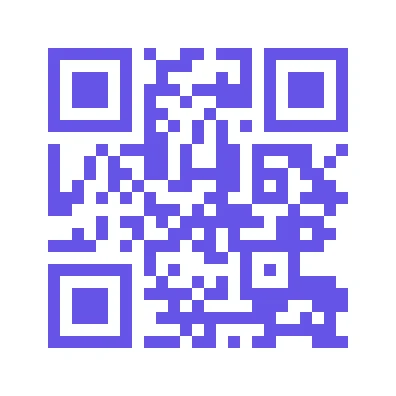

Maglagay ng URL o teksto, pumili ng kulay ng code at format ng file, at gumawa ng QR code na maaari mong i-download. Buksan ang Link to QR Code.
Ilagay ang eksaktong destinasyon
I-paste ang kumpletong link o ang text na gusto mong ilaman ng code sa form ng tool-page, pagkatapos ay piliin ang Continue.
Para sa web address, isama ang https:// at suriin ang baybay. Ang code ay nag-iimbak ng kung ano ang ibibigay mo; hindi nito inaayos ang maling destinasyon.
Pumili ng nababasang kulay at format
Sa editor, piliin ang kulay ng code at PNG, JPG, SVG o PDF na output.
Ang madilim na code sa maliwanag na background ay mas madaling makilala. Panatilihin ang malinaw na margin sa paligid ng code kapag inilalagay ito sa isang disenyo.
Ang halimbawa sa gabay na ito
Link: https://example.com/; Kulay ng code: #6654e8
- Input
- Nae-edit na teksto
- Output
- 396 x 396 px
- Input file
- 20 bytes
- Na-download na file
- 1,484 bytes
Gumawa at i-scan ang code
Piliin ang Start, i-download ang resulta, at i-scan ang na-save na code gamit ang ibang device.
Panatilihin ang na-download na kopya bago magsimula ng bagong gawain. Ang pag-refresh ng editor o download page ay nagbabalik sa pangunahing pahina ng tool; ang normal na Back navigation ay maaaring magbalik sa kasalukuyang workflow.
Subukan ang huling laki ng print o display. Ang siksik at mahabang text ay nangangailangan ng mas maraming espasyo; ang maikling link ay kadalasang mas madaling gamitin.
Mga karaniwang tanong
Ano ang dapat kong suriin sa na-download na resulta?
Subukan ang huling laki ng print o display. Ang siksik at mahabang text ay nangangailangan ng mas maraming espasyo; ang maikling link ay kadalasang mas madaling gamitin.
Paano gumagana ang Link patungong QR Code?
Maglagay ng URL o teksto, pumili ng kulay ng code at format ng file, at gumawa ng QR code na maaari mong i-download.
Maaari ko bang baguhin ang link pagkatapos i-download ang code?
Naglalaman ang code ng orihinal na teksto. Upang mag-encode ng ibang address, gumawa ng bagong code; ang tool na ito ay hindi nagbibigay ng managed redirect.
Subukan ang sarili mong ideya o address.
Subukan ang sample o gamitin ang sarili mong file, at suriin ang resulta bago ibahagi.


