

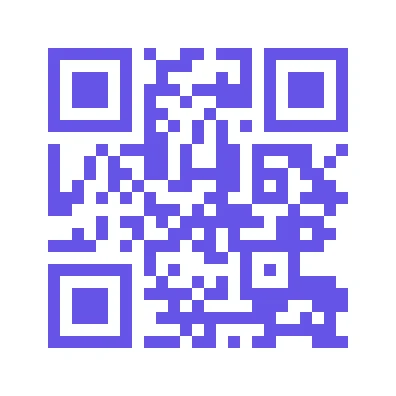

Indtast en URL eller tekst, vælg en kodefarve og et filformat, og generer en QR-kode, som du kan downloade. Åbn Link til QR-kode.
Indtast den nøjagtige destination
Indsæt et komplet link eller den tekst, du vil have koden til at indeholde, i formularen på værktøjssiden, og vælg derefter Fortsæt.
For en webadresse skal du inkludere https:// og kontrollere stavningen. Koden gemmer det, du angiver; den reparerer ikke en forkert destination.
Vælg en læsbar farve og et format
I editoren skal du vælge kodefarve og PNG, JPG, SVG eller PDF output.
En mørk kode mod en lys baggrund er lettere at skelne. Behold den frie margen omkring koden, når du placerer den i et design.
Eksemplet i denne guide
Link: https://example.com/; Kodefarve: #6654e8
- Input
- Redigerbar tekst
- Output
- 396 x 396 px
- Inputfil
- 20 bytes
- Downloadet fil
- 1,484 bytes
Generer og scan koden
Vælg Start, download resultatet og scan den gemte kode med en anden enhed.
Behold den downloadede kopi, før du starter en ny opgave. Opdatering af en editor eller download-side fører tilbage til hovedværktøjssiden; normal Tilbage-navigation kan gendanne den aktuelle arbejdsgang.
Test den endelige trykte eller viste størrelse. Tæt, lang tekst kræver mere plads; et kort link er ofte lettere at bruge.
Almindelige spørgsmål
Hvad skal jeg tjekke i det downloadede resultat?
Test den endelige trykte eller viste størrelse. Tæt, lang tekst kræver mere plads; et kort link er ofte lettere at bruge.
Hvordan fungerer Link til QR-kode?
Indtast en URL eller tekst, vælg en kodefarve og et filformat, og generer en QR-kode, som du kan downloade.
Kan jeg ændre linket efter download af koden?
Koden indeholder den originale tekst. For at kode en anden adresse skal du oprette en ny kode; dette værktøj tilbyder ikke en administreret omdirigering.
Prøv din egen idé eller adresse.
Prøv et eksempel eller brug din egen fil, og gennemse resultatet før deling.


