

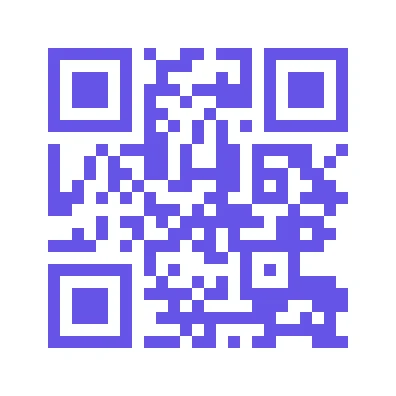

एक URL या टेक्स्ट दर्ज करें, कोड का रंग और फ़ाइल प्रारूप चुनें, और एक QR कोड जेनरेट करें जिसे आप डाउनलोड कर सकें। लिंक टू QR कोड खोलें.
सटीक गंतव्य दर्ज करें
एक पूर्ण लिंक या वह टेक्स्ट जिसे आप कोड में शामिल करना चाहते हैं, उसे टूल-पेज फॉर्म में पेस्ट करें, फिर जारी रखें चुनें।
वेब पते के लिए, https:// शामिल करें और वर्तनी की जाँच करें। कोड वही स्टोर करता है जो आप प्रदान करते हैं; यह गलत गंतव्य को ठीक नहीं करता है।
पठनीय रंग और प्रारूप चुनें
एडिटर में, कोड का रंग और PNG, JPG, SVG या PDF आउटपुट चुनें।
हल्की पृष्ठभूमि पर गहरा कोड पहचानना आसान होता है। इसे डिज़ाइन में रखते समय कोड के चारों ओर स्पष्ट मार्जिन रखें।
इस गाइड में दिया गया उदाहरण
लिंक: https://example.com/; कोड का रंग: #6654e8
- इनपुट
- संपादन योग्य टेक्स्ट
- आउटपुट
- 396 x 396 px
- इनपुट फ़ाइल
- 20 बाइट्स
- डाउनलोड की गई फ़ाइल
- 1,484 बाइट्स
कोड जेनरेट करें और स्कैन करें
स्टार्ट चुनें, परिणाम डाउनलोड करें और सहेजे गए कोड को किसी अन्य डिवाइस से स्कैन करें।
नया कार्य शुरू करने से पहले डाउनलोड की गई प्रतिलिपि रखें। एडिटर या डाउनलोड पेज को रिफ्रेश करने पर मुख्य टूल पेज पर वापस आ जाते हैं; सामान्य 'बैक' नेविगेशन वर्तमान वर्कफ़्लो को पुनर्स्थापित कर सकता है।
अंतिम मुद्रित या प्रदर्शित आकार का परीक्षण करें। घने, लंबे टेक्स्ट को अधिक स्थान की आवश्यकता होती है; एक छोटा लिंक अक्सर उपयोग करने में आसान होता है।
सामान्य प्रश्न
मुझे डाउनलोड किए गए परिणाम में क्या जांचना चाहिए?
अंतिम मुद्रित या प्रदर्शित आकार का परीक्षण करें। घने, लंबे टेक्स्ट को अधिक स्थान की आवश्यकता होती है; एक छोटा लिंक अक्सर उपयोग करने में आसान होता है।
QR कोड से लिंक कैसे काम करता है?
एक URL या टेक्स्ट दर्ज करें, कोड का रंग और फ़ाइल प्रारूप चुनें, और एक QR कोड जेनरेट करें जिसे आप डाउनलोड कर सकें।
क्या मैं कोड डाउनलोड करने के बाद लिंक बदल सकता हूँ?
कोड में मूल टेक्स्ट होता है। किसी भिन्न पते को एनकोड करने के लिए, एक नया कोड बनाएं; यह टूल प्रबंधित रीडायरेक्ट प्रदान नहीं करता है।
अपना खुद का विचार या पता आज़माएं।
एक नमूना आज़माएं या अपनी खुद की फ़ाइल का उपयोग करें, और साझा करने से पहले परिणाम की समीक्षा करें।


