

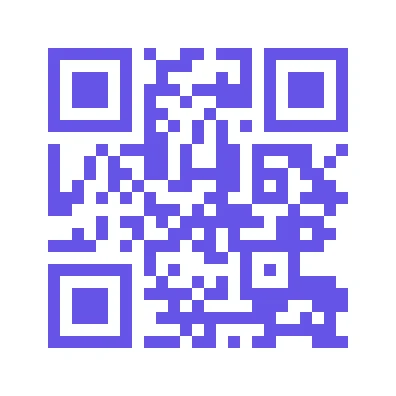

Skriv inn en URL eller tekst, velg en kodefarge og filformat, og generer en QR-kode du kan laste ned. Åpne Lenke til QR-kode.
Skriv inn den nøyaktige destinasjonen
Lim inn en fullstendig lenke eller teksten du vil at koden skal inneholde i skjemaet på verktøysiden, og velg deretter Fortsett.
For en nettadresse, inkluder https:// og sjekk stavemåten. Koden lagrer det du oppgir; den reparerer ikke en feilaktig destinasjon.
Velg en lesbar farge og et format
I editoren velger du kodefarge og PNG, JPG, SVG eller PDF utdata.
En mørk kode mot en lys bakgrunn er lettere å skille. Behold den klare margen rundt koden når du plasserer den i et design.
Eksempelet i denne veiledningen
Lenke: https://example.com/; Kodefarge: #6654e8
- Inndata
- Redigerbar tekst
- Utdata
- 396 x 396 px
- Inndatafil
- 20 bytes
- Nedlastet fil
- 1,484 bytes
Generer og skann koden
Velg Start, last ned resultatet og skann den lagrede koden med en annen enhet.
Behold den nedlastede kopien før du starter en ny oppgave. Oppdatering av en redigerer eller nedlastingsside returnerer til hovedverktøysiden; vanlig Tilbake-navigering kan gjenopprette gjeldende arbeidsflyt.
Test den endelige utskrevne eller viste størrelsen. Tett, lang tekst trenger mer plass; en kort lenke er ofte lettere å bruke.
Vanlige spørsmål
Hva bør jeg sjekke i det nedlastede resultatet?
Test den endelige utskrevne eller viste størrelsen. Tett, lang tekst trenger mer plass; en kort lenke er ofte lettere å bruke.
Hvordan fungerer Lenke til QR-kode?
Skriv inn en URL eller tekst, velg en kodefarge og filformat, og generer en QR-kode du kan laste ned.
Kan jeg endre lenken etter at jeg har lastet ned koden?
Koden inneholder den opprinnelige teksten. For å kode en annen adresse, lag en ny kode; dette verktøyet tilbyr ikke en administrert omdirigering.
Prøv din egen idé eller adresse.
Prøv et eksempel eller bruk din egen fil, og gå gjennom resultatet før du deler.


