

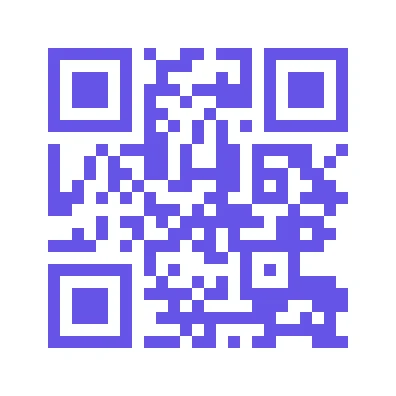

Ange en URL eller text, välj en kodfärg och filformat, och generera en QR-kod som du kan ladda ner. Öppna Länk till QR-kod.
Ange den exakta destinationen
Klistra in en fullständig länk eller den text du vill att koden ska innehålla i formuläret på verktygssidan och välj sedan Fortsätt.
För en webbadress, inkludera https:// och kontrollera stavningen. Koden lagrar det du anger; den reparerar inte en felaktig destination.
Välj en läsbar färg och ett format
I redigeraren väljer du kodfärg och PNG, JPG, SVG eller PDF utdata.
En mörk kod mot en ljus bakgrund är lättare att urskilja. Behåll den fria marginalen runt koden när du placerar den i en design.
Exemplet i denna guide
Länk: https://example.com/; Kodfärg: #6654e8
- Indata
- Redigerbar text
- Utdata
- 396 x 396 px
- Indatafil
- 20 byte
- Nedladdad fil
- 1,484 byte
Generera och skanna koden
Välj Start, ladda ner resultatet och skanna den sparade koden med en annan enhet.
Behåll den nedladdade kopian innan du påbörjar en ny uppgift. Om du uppdaterar en redigerare eller nedladdningssida återgår du till huvudverktygssidan; vanlig bakåtnavigering kan återställa det aktuella arbetsflödet.
Testa den slutgiltiga utskrivna eller visade storleken. Tät, lång text behöver mer utrymme; en kort länk är ofta lättare att använda.
Vanliga frågor
Vad bör jag kontrollera i det nedladdade resultatet?
Testa den slutgiltiga utskrivna eller visade storleken. Tät, lång text behöver mer utrymme; en kort länk är ofta lättare att använda.
Hur fungerar Länk till QR-kod?
Ange en URL eller text, välj en kodfärg och filformat, och generera en QR-kod som du kan ladda ner.
Kan jag ändra länken efter att ha laddat ner koden?
Koden innehåller den ursprungliga texten. För att koda en annan adress, skapa en ny kod; detta verktyg tillhandahåller inte en hanterad omdirigering.
Prova din egen idé eller adress.
Prova ett exempel eller använd din egen fil, och granska resultatet innan du delar.


