

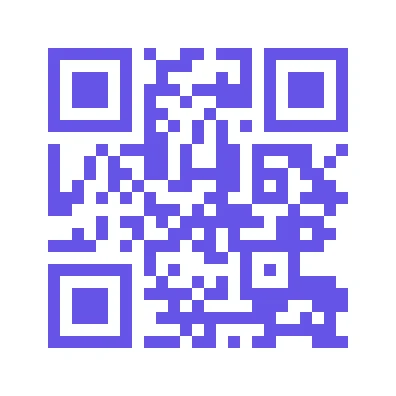

Masukkan URL atau teks, pilih warna kod dan format fail, serta jana kod QR yang boleh anda muat turun. Buka Pautan kepada Kod QR.
Masukkan destinasi yang tepat
Tampal pautan lengkap atau teks yang anda mahu kod itu mengandungi ke dalam borang halaman alat, kemudian pilih Teruskan.
Untuk alamat web, sertakan https:// dan semak ejaan. Kod menyimpan apa yang anda berikan; ia tidak membaiki destinasi yang salah.
Pilih warna dan format yang boleh dibaca
Dalam editor, pilih warna kod dan output PNG, JPG, SVG atau PDF.
Kod gelap dengan latar belakang cerah lebih mudah dibezakan. Kekalkan margin kosong di sekeliling kod apabila meletakkannya dalam reka bentuk.
Contoh dalam panduan ini
Pautan: https://example.com/; Warna kod: #6654e8
- Input
- Teks boleh edit
- Output
- 396 x 396 px
- Fail input
- 20 bait
- Fail yang dimuat turun
- 1,484 bait
Jana dan imbas kod
Pilih Mula, muat turun hasil dan imbas kod yang disimpan dengan peranti lain.
Simpan salinan yang dimuat turun sebelum memulakan tugas baharu. Menyegarkan editor atau halaman muat turun akan kembali ke halaman alat utama; navigasi Kembali biasa boleh memulihkan aliran kerja semasa.
Uji saiz cetakan atau paparan akhir. Teks yang padat dan panjang memerlukan lebih banyak ruang; pautan pendek selalunya lebih mudah digunakan.
Soalan lazim
Apakah yang perlu saya semak dalam hasil yang dimuat turun?
Uji saiz cetakan atau paparan akhir. Teks yang padat dan panjang memerlukan lebih banyak ruang; pautan pendek selalunya lebih mudah digunakan.
Bagaimanakah Pautan ke Kod QR berfungsi?
Masukkan URL atau teks, pilih warna kod dan format fail, serta jana kod QR yang boleh anda muat turun.
Bolehkah saya menukar pautan selepas memuat turun kod?
Kod tersebut mengandungi teks asal. Untuk mengekod alamat yang berbeza, cipta kod baharu; alat ini tidak menyediakan ubah hala terurus.
Cuba idea atau alamat anda sendiri.
Cuba sampel atau gunakan fail anda sendiri, dan semak hasil sebelum berkongsi.


