


Выберите полезную область JPG, выберите соотношение сторон и сохраните обрезанную копию. Открыть Кадрирование JPG.
Выделите содержимое, которое нужно оставить
Откройте JPG Cropper и выберите «Выбрать изображения», перетащите поддерживаемый файл или используйте пример. На телефоне откройте «Настройки», чтобы получить доступ к тем же элементам управления.
Перетаскивайте края или угловые маркеры рамки обрезки. Перетаскивайте внутри рамки, чтобы переместить выделение, не меняя его размер.
Оставляйте немного места вокруг лиц, надписей и важных краев. Тесное превью может скрыть обрезку, которая станет очевидной при печати изображения.
Выберите пропорции перед точной настройкой
Используйте «Произвольная форма» для прямоугольника без ограничений или выберите предустановку соотношения сторон, если место назначения требует определенной формы.
Соотношение сторон управляет формой, а не итоговым количеством пикселей. Сначала обрежьте; используйте Resize Image позже, если место назначения требует точных размеров.
Пример из этого руководства
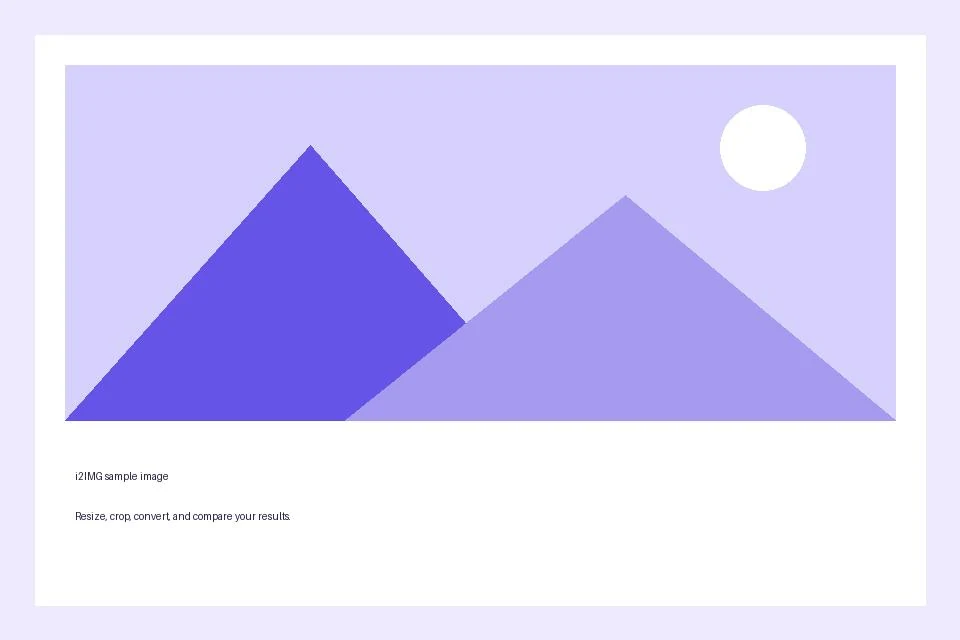
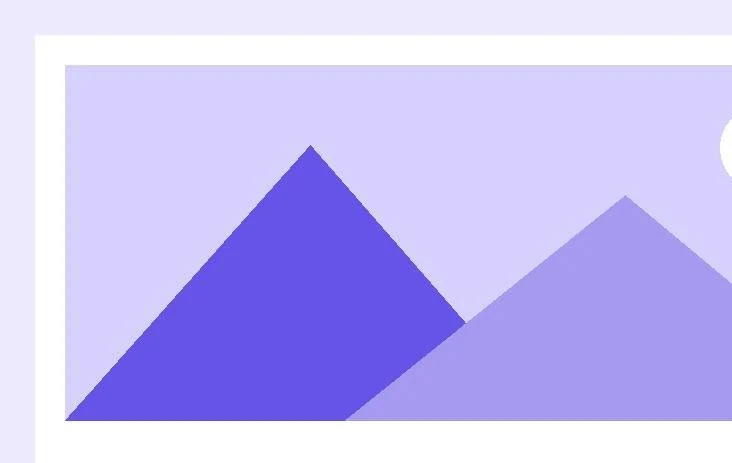
Выделение: перетащите нижний правый маркер обрезки внутрь; Сводка обрезки: выбрано 732 × 463 пикс.
- Входные данные
- 960 x 640 пкс
- Результат
- 732 x 463 пикс.
- Исходный файл
- 21,970 байт
- Загруженный файл
- 10,515 байт
Проверьте обрезанный результат
Используйте действие «Корзина» на панели инструментов, чтобы сбросить рамку, если нужно. Нажмите «Старт», когда нужная область выбрана.
Сохраните загруженную копию перед началом новой задачи. Обновление редактора или страницы загрузки возвращает на главную страницу инструмента; обычная навигация «Назад» может восстановить текущий рабочий процесс.
Скачанное изображение содержит обрезку. Сохраните оригинал отдельно, если вам могут понадобиться удаленные края позже.
Часто задаваемые вопросы
Что нужно проверить в загруженном результате?
Скачанное изображение содержит обрезку. Сохраните оригинал отдельно, если вам могут понадобиться удаленные края позже.
Как работает обрезка JPG?
Выберите полезную область JPG, выберите соотношение сторон и сохраните обрезанную копию.
Меняет ли обрезка размер выбранной области?
Нет. Обрезка выбирает исходные пиксели. Используйте «Изменить размер изображения» после этого, если вам нужна конкретная ширина или высота выходного файла.
Попробуйте сделать это со своим файлом.
Попробуйте пример или используйте свой файл, и проверьте результат перед публикацией.


