


Виберіть корисну область JPG, оберіть співвідношення сторін і збережіть обрізану копію. Відкрити Інструмент обрізки JPG.
Виберіть вміст, який потрібно залишити
Відкрийте JPG Cropper і виберіть «Вибрати зображення», перетягніть підтримуваний файл або скористайтеся зразком. На телефоні відкрийте «Налаштування», щоб отримати доступ до тих самих елементів керування.
Перетягніть краї або кутові маркери рамки обрізання. Перетягніть всередині рамки, щоб перемістити виділення, не змінюючи його розмір.
Залиште трохи місця навколо облич, написів та важливих країв. Занадто щільний попередній перегляд може приховати зріз, який стане помітним при друці зображення.
Виберіть пропорції перед точним налаштуванням
Використовуйте «Довільна форма» для прямокутника без обмежень або виберіть попередньо встановлене співвідношення сторін, якщо цільовий ресурс вимагає певної форми.
Співвідношення сторін контролює форму, а не кінцеву кількість пікселів. Спочатку обріжте; використовуйте Resize Image після цього, якщо цільовий ресурс вимагає точних розмірів.
Приклад у цьому посібнику
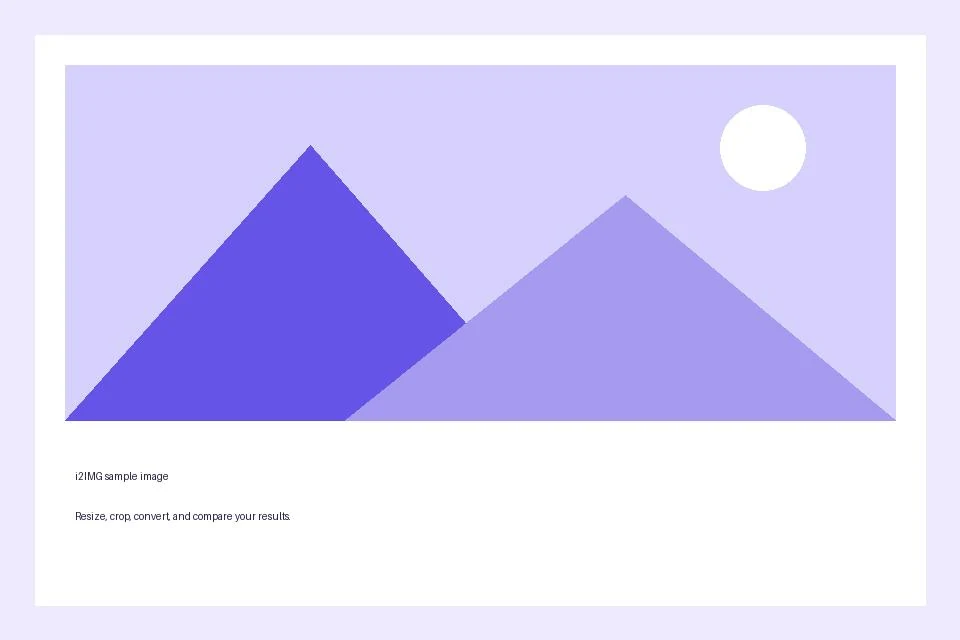
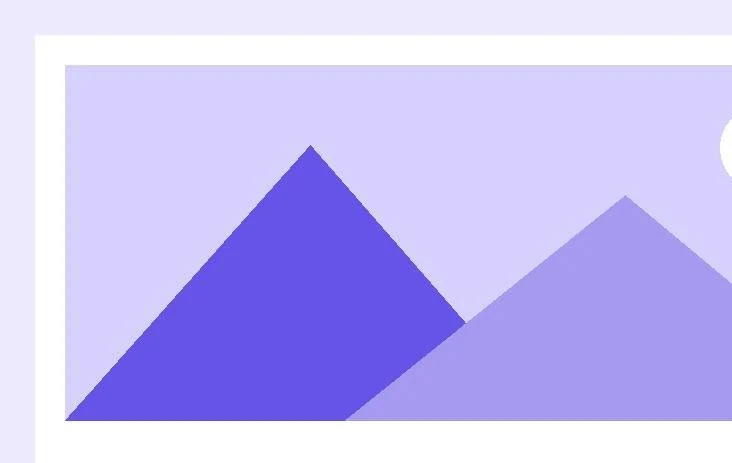
Виділення: перетягніть нижній правий маркер обрізання всередину; Підсумок обрізання: 732 × 463 пікс. вибрано
- Вхідні дані
- 960 x 640 пікс.
- Вихідні дані
- 732 x 463 пікс.
- Вхідний файл
- 21,970 байтів
- Завантажений файл
- 10,515 байтів
Перевірте обрізаний результат
Використовуйте дію «Кошик» на панелі інструментів, щоб скинути рамку, якщо потрібно. Виберіть «Почати», коли вибрана область буде правильною.
Збережіть завантажену копію перед початком нового завдання. Оновлення редактора або сторінки завантаження повертає на головну сторінку інструменту; звичайна навігація «Назад» може відновити поточний робочий процес.
Завантажене зображення містить обрізану область. Збережіть оригінал окремо, якщо вам можуть знадобитися видалені краї пізніше.
Поширені запитання
Що мені перевірити у завантаженому результаті?
Завантажене зображення містить обрізану область. Збережіть оригінал окремо, якщо вам можуть знадобитися видалені краї пізніше.
Як працює обрізка JPG?
Виберіть корисну область JPG, оберіть співвідношення сторін і збережіть обрізану копію.
Чи змінює обрізка розмір вибраної області?
Ні. Обрізка вибирає вихідні пікселі. Використовуйте «Змінити розмір зображення» після цього, якщо вам потрібна конкретна ширина або висота результату.
Спробуйте це зі своїм власним файлом.
Спробуйте зразок або використайте власний файл і перегляньте результат перед поширенням.


