


Pilih area yang berguna dari JPG, pilih rasio aspek, dan simpan salinan yang telah dipangkas. Buka Pemotong JPG.
Bingkai konten yang ingin disimpan
Buka JPG Cropper dan pilih Choose images, tarik file yang didukung, atau gunakan sampel. Di ponsel, buka Settings untuk mengakses kontrol yang sama.
Tarik tepi atau gagang sudut bingkai potong. Tarik di dalam bingkai untuk memindahkan pilihan tanpa mengubah ukurannya.
Sisakan sedikit ruang di sekitar wajah, tulisan, dan tepi penting. Pratinjau yang terlalu rapat dapat menyembunyikan potongan yang menjadi jelas saat gambar dicetak.
Pilih proporsi sebelum melakukan penyesuaian
Gunakan Free form untuk persegi panjang yang tidak dibatasi, atau pilih preset rasio aspek jika tujuan memerlukan bentuk tertentu.
Rasio mengontrol bentuk, bukan jumlah piksel akhir. Potong terlebih dahulu; gunakan Resize Image setelahnya jika tujuan menentukan dimensi yang tepat.
Contoh dalam panduan ini
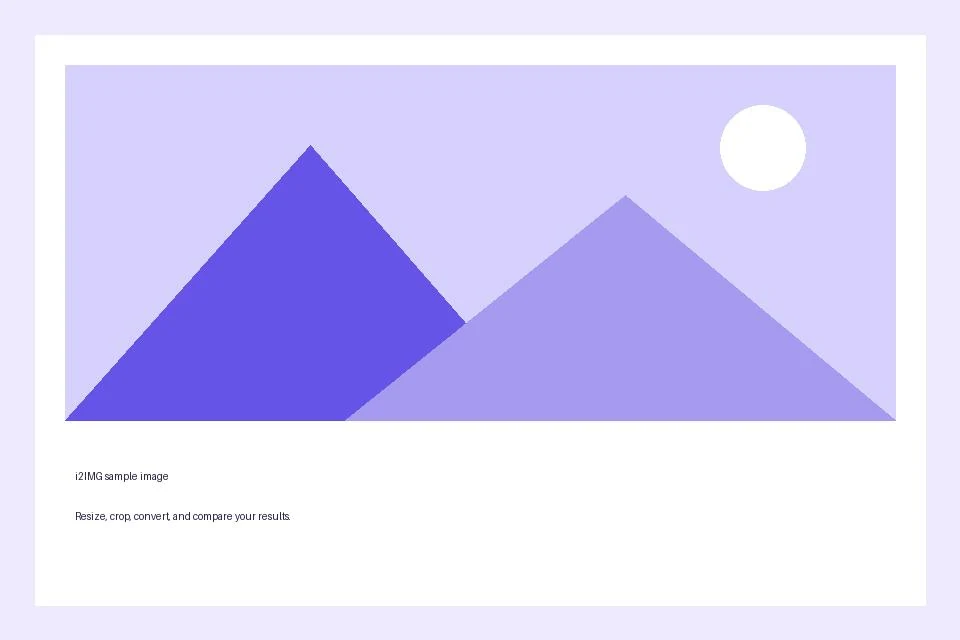
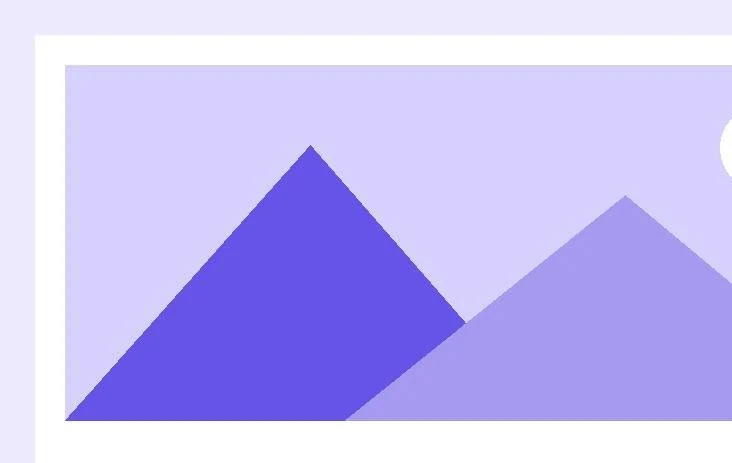
Pilihan: Tarik gagang potong kanan bawah ke dalam; Ringkasan potongan: 732 × 463 px dipilih
- Input
- 960 x 640 px
- Output
- 732 x 463 px
- File input
- 21,970 byte
- File yang diunduh
- 10,515 byte
Periksa hasil potongan
Gunakan tindakan sampah di toolbar untuk mengatur ulang bingkai jika perlu. Pilih Start saat area yang disimpan sudah benar.
Simpan salinan yang diunduh sebelum memulai tugas baru. Menyegarkan editor atau halaman unduhan akan kembali ke halaman alat utama; navigasi Kembali yang normal dapat memulihkan alur kerja saat ini.
Gambar yang diunduh berisi potongan tersebut. Simpan file asli Anda secara terpisah jika Anda mungkin memerlukan tepi yang dihapus nanti.
Pertanyaan umum
Apa yang harus saya periksa pada hasil yang diunduh?
Gambar yang diunduh berisi potongan tersebut. Simpan file asli Anda secara terpisah jika Anda mungkin memerlukan tepi yang dihapus nanti.
Bagaimana cara kerja Pemangkas JPG?
Pilih area yang berguna dari JPG, pilih rasio aspek, dan simpan salinan yang telah dipangkas.
Apakah memangkas juga mengubah ukuran area yang dipilih?
Tidak. Pemangkasan memilih piksel sumber. Gunakan Ubah Ukuran Gambar setelahnya jika Anda memerlukan lebar atau tinggi output tertentu.
Coba ini dengan file Anda sendiri.
Coba sampel atau gunakan file Anda sendiri, dan tinjau hasilnya sebelum dibagikan.


