


בחר את האזור השימושי ב-JPG, בחר יחס גובה-רוחב, ושמור עותק חתוך. פתח את כלי חיתוך JPG.
מסגר את התוכן שברצונך לשמור
פתח את JPG Cropper ובחר Choose images, גרור קובץ נתמך או השתמש בדוגמה. בטלפון, פתח את Settings כדי להגיע לאותם פקדים.
גרור את הקצוות או הפינות של מסגרת החיתוך. גרור בתוך המסגרת כדי להזיז את הבחירה מבלי לשנות את גודלה.
השאר מעט מרווח סביב פנים, כיתוב וקצוות חשובים. תצוגה מקדימה צמודה מדי עלולה להסתיר חיתוך שהופך לברור מאליו כאשר התמונה מודפסת.
בחר פרופורציות לפני כוונון עדין
השתמש ב-Free form עבור מלבן לא מוגבל, או בחר הגדרה מראש של יחס גובה-רוחב כאשר היעד דורש צורה מסוימת.
יחס שולט בצורה, לא במספר הפיקסלים הסופי. חתוך תחילה; השתמש ב-Resize Image לאחר מכן אם היעד מציין ממדים מדויקים.
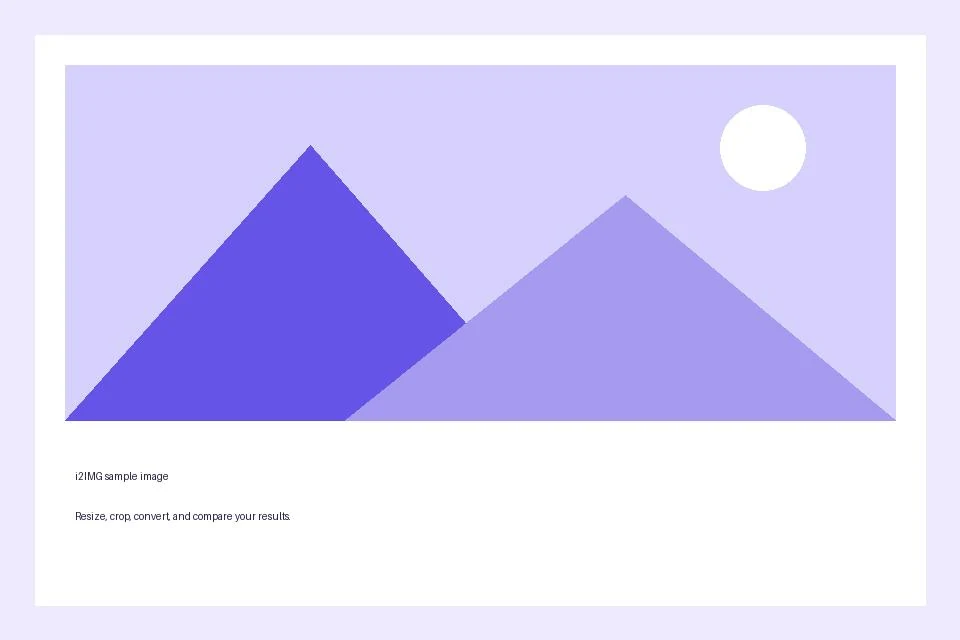
הדוגמה במדריך זה
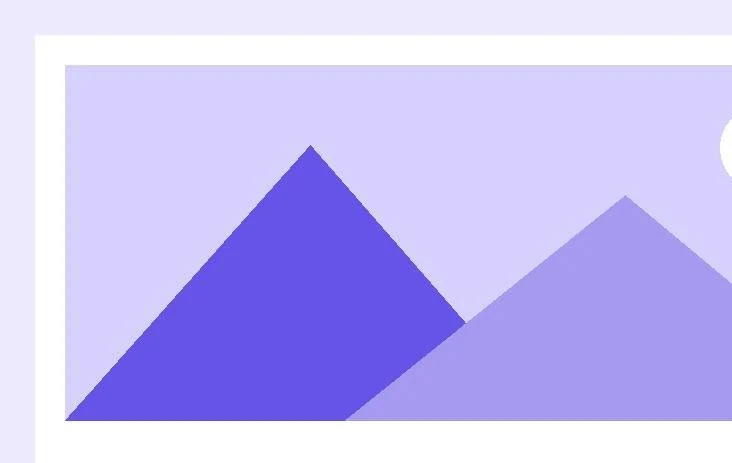
בחירה: גרור את ידית החיתוך הימנית התחתונה פנימה; סיכום חיתוך: 732 × 463 פיקסלים נבחרו
- קלט
- 960 x 640 פיקסלים
- פלט
- 732 x 463 פיקסלים
- קובץ קלט
- 21,970 בתים
- קובץ שהורד
- 10,515 בתים
בדוק את התוצאה החתוכה
השתמש בפעולת האשפה בסרגל הכלים כדי לאפס את המסגרת במידת הצורך. בחר Start כאשר האזור שנשמר נכון.
שמור את העותק שהורד לפני תחילת משימה חדשה. רענון עורך או דף הורדה מחזיר לדף הכלי הראשי; ניווט אחורה רגיל יכול לשחזר את זרימת העבודה הנוכחית.
התמונה שהורדה מכילה את החיתוך. שמור את המקור שלך בנפרד אם ייתכן שתזדקק לקצוות שהוסרו מאוחר יותר.
שאלות נפוצות
מה עלי לבדוק בתוצאה שהורדה?
התמונה שהורדה מכילה את החיתוך. שמור את המקור שלך בנפרד אם ייתכן שתזדקק לקצוות שהוסרו מאוחר יותר.
איך עובד כלי חיתוך JPG?
בחר את האזור השימושי ב-JPG, בחר יחס גובה-רוחב, ושמור עותק חתוך.
האם חיתוך גם משנה את גודל האזור הנבחר?
לא. החיתוך בוחר פיקסלים מהמקור. השתמש בשינוי גודל תמונה לאחר מכן אם דרוש לך רוחב או גובה פלט ספציפי.
נסה זאת עם הקובץ שלך.
נסה דוגמה או השתמש בקובץ משלך, ועיין בתוצאה לפני השיתוף.


