


حدد المنطقة المفيدة من JPG، واختر نسبة العرض إلى الارتفاع، واحفظ نسخة مقصوصة. فتح أداة قص JPG.
حدد المحتوى الذي تريد الاحتفاظ به
افتح أداة قص JPG واختر اختيار الصور، أو اسحب ملفاً مدعوماً، أو استخدم العينة. على الهاتف، افتح الإعدادات للوصول إلى نفس عناصر التحكم.
اسحب حواف أو زوايا إطار القص. اسحب داخل الإطار لتحريك التحديد دون تغيير حجمه.
اترك مساحة صغيرة حول الوجوه والنصوص والحواف المهمة. المعاينة الضيقة قد تخفي قصاً يصبح واضحاً عند طباعة الصورة.
اختر التناسب قبل الضبط الدقيق
استخدم "شكل حر" (Free form) لمستطيل غير مقيد، أو اختر إعداداً مسبقاً لنسبة العرض إلى الارتفاع عندما تتطلب الوجهة شكلاً معيناً.
النسبة تتحكم في الشكل، وليس في العدد النهائي للبكسلات. قم بالقص أولاً؛ واستخدم أداة تغيير حجم الصورة لاحقاً إذا كانت الوجهة تتطلب أبعاداً دقيقة.
المثال في هذا الدليل
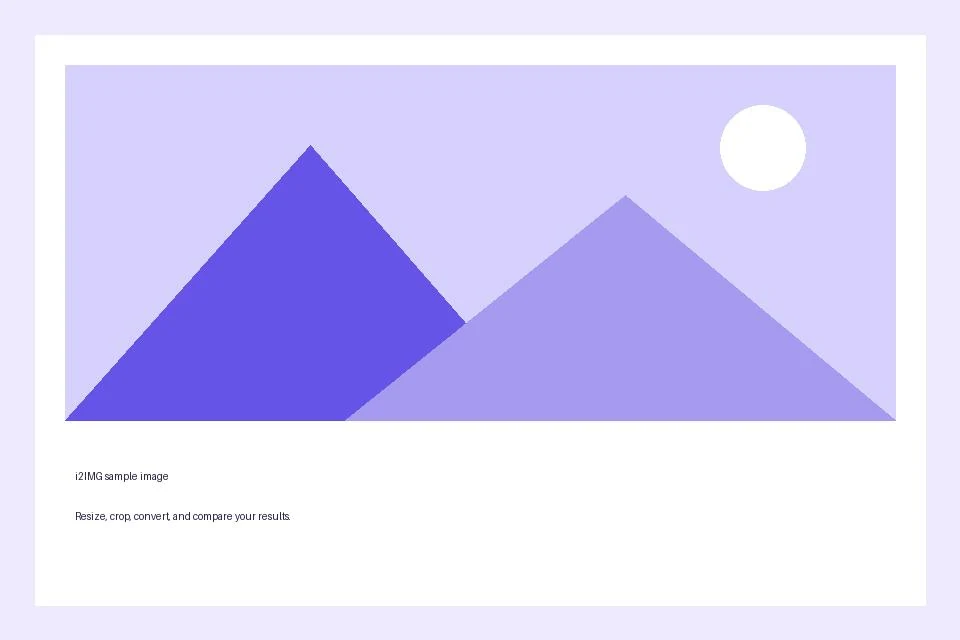
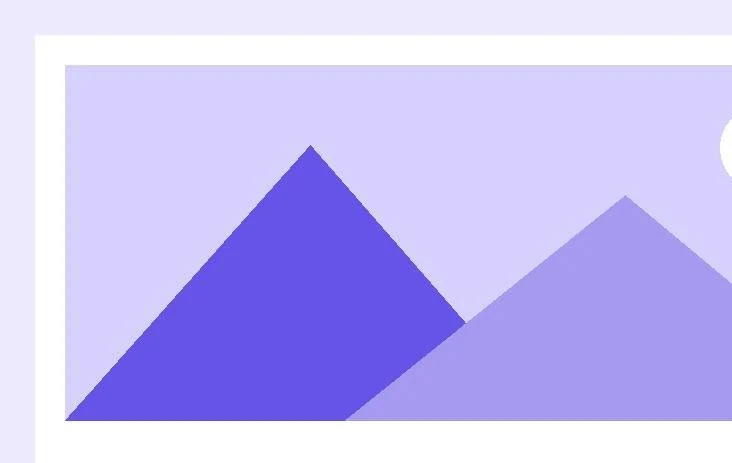
التحديد: اسحب مقبض القص السفلي الأيمن للداخل؛ ملخص القص: 732 × 463 بكسل محددة
- المدخلات
- 960 x 640 بكسل
- المخرجات
- 732 x 463 بكسل
- ملف الإدخال
- 21,970 بايت
- ملف تم تنزيله
- 10,515 بايت
تحقق من النتيجة المقصوصة
استخدم إجراء سلة المهملات في شريط الأدوات لإعادة ضبط الإطار إذا لزم الأمر. اختر "ابدأ" (Start) عندما تكون المنطقة المحتفظ بها صحيحة.
احتفظ بالنسخة التي تم تنزيلها قبل بدء مهمة جديدة. تحديث المحرر أو صفحة التنزيل يعيد إلى الصفحة الرئيسية للأداة؛ التنقل العادي للخلف يمكنه استعادة سير العمل الحالي.
الصورة التي تم تنزيلها تحتوي على القص. احفظ نسختك الأصلية بشكل منفصل إذا كنت قد تحتاج إلى الحواف التي تمت إزالتها لاحقاً.
أسئلة شائعة
ما الذي يجب أن أتحقق منه في النتيجة التي تم تنزيلها؟
الصورة التي تم تنزيلها تحتوي على القص. احفظ نسختك الأصلية بشكل منفصل إذا كنت قد تحتاج إلى الحواف التي تمت إزالتها لاحقاً.
كيف تعمل أداة قص JPG؟
حدد المنطقة المفيدة من JPG، واختر نسبة العرض إلى الارتفاع، واحفظ نسخة مقصوصة.
هل يؤدي القص أيضاً إلى تغيير حجم المنطقة المحددة؟
لا. القص يختار وحدات البكسل من المصدر. استخدم تغيير حجم الصورة لاحقاً إذا كنت بحاجة إلى عرض أو ارتفاع محدد للمخرجات.
جرب هذا مع ملفك الخاص.
جرب عينة أو استخدم ملفك الخاص، وراجع النتيجة قبل المشاركة.


