


একটি JPG-এর প্রয়োজনীয় অংশ নির্বাচন করুন, একটি অ্যাসপেক্ট রেশিও বেছে নিন এবং ক্রপ করা কপিটি সেভ করুন। JPG ক্রপার খুলুন.
যে অংশটি রাখতে চান তা ফ্রেম করুন
JPG Cropper খুলুন এবং ছবি বেছে নিন নির্বাচন করুন, একটি সমর্থিত ফাইল ড্র্যাগ করুন অথবা স্যাম্পল ব্যবহার করুন। ফোনে, একই কন্ট্রোল পেতে সেটিংস খুলুন।
ক্রপ ফ্রেমের প্রান্ত বা কোণার হ্যান্ডেলগুলো ড্র্যাগ করুন। আকার পরিবর্তন না করে সিলেকশন সরাতে ফ্রেমের ভেতরে ড্র্যাগ করুন।
মুখমণ্ডল, লেখা এবং গুরুত্বপূর্ণ প্রান্তের চারপাশে কিছুটা জায়গা রাখুন। টাইট প্রিভিউ এমন কাট লুকিয়ে রাখতে পারে যা ইমেজ প্রিন্ট করার সময় স্পষ্ট হয়ে ওঠে।
ফাইন-টিউন করার আগে অনুপাত নির্বাচন করুন
অনির্ধারিত আয়তক্ষেত্রের জন্য Free form ব্যবহার করুন, অথবা গন্তব্যের জন্য নির্দিষ্ট আকৃতির প্রয়োজন হলে অ্যাসপেক্ট-রেশিও প্রিসেট নির্বাচন করুন।
রেশিও আকৃতি নিয়ন্ত্রণ করে, পিক্সেলের চূড়ান্ত সংখ্যা নয়। প্রথমে ক্রপ করুন; গন্তব্যে সঠিক ডাইমেনশনের প্রয়োজন হলে পরে Resize Image ব্যবহার করুন।
এই নির্দেশিকার উদাহরণ
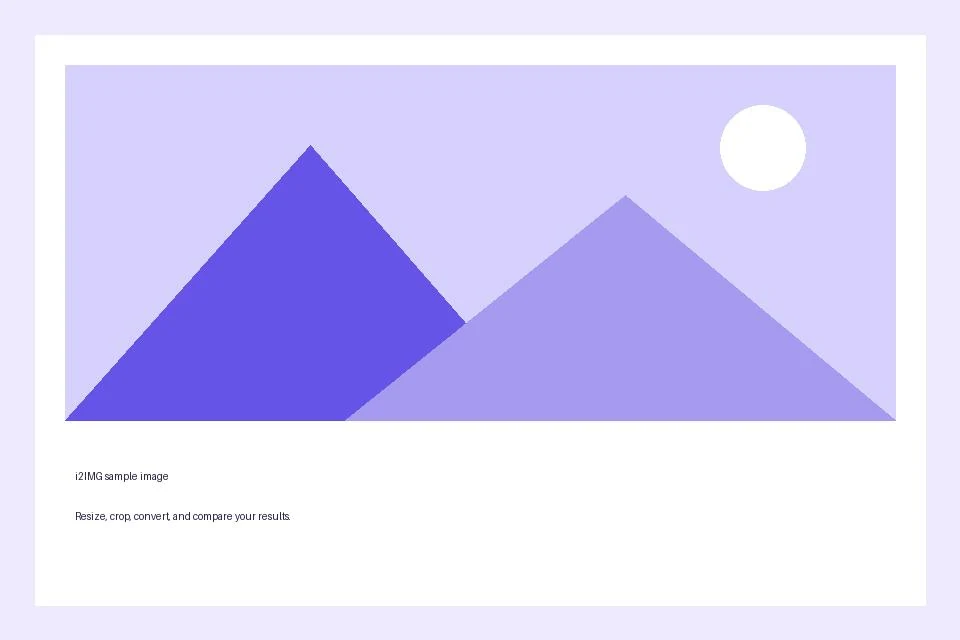
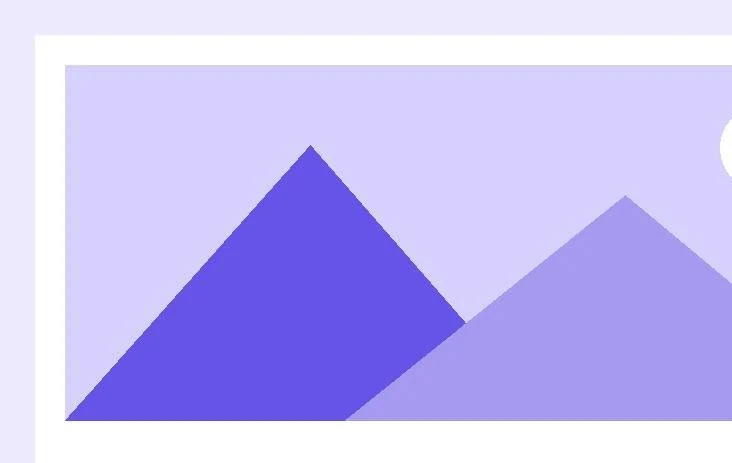
সিলেকশন: নিচের-ডানদিকের ক্রপ হ্যান্ডেলটি ভেতরের দিকে ড্র্যাগ করুন; ক্রপ সারাংশ: 732 × 463 px নির্বাচিত
- ইনপুট
- 960 x 640 px
- আউটপুট
- 732 x 463 px
- ইনপুট ফাইল
- 21,970 বাইট
- ডাউনলোড করা ফাইল
- 10,515 বাইট
ক্রপ করা ফলাফল চেক করুন
প্রয়োজনে ফ্রেম রিসেট করতে টুলবার ট্র্যাশ অ্যাকশন ব্যবহার করুন। রাখা অংশটি সঠিক হলে Start নির্বাচন করুন।
নতুন কাজ শুরু করার আগে ডাউনলোড করা কপিটি রাখুন। এডিটর বা ডাউনলোড পেজ রিফ্রেশ করলে তা মূল টুল পেজে ফিরে যায়; সাধারণ ব্যাক নেভিগেশন বর্তমান ওয়ার্কফ্লো পুনরুদ্ধার করতে পারে।
ডাউনলোড করা ইমেজে ক্রপ করা অংশটি থাকে। যদি পরে বাদ দেওয়া প্রান্তগুলোর প্রয়োজন হতে পারে তবে আপনার মূল ফাইলটি আলাদাভাবে সেভ করুন।
সাধারণ প্রশ্ন
ডাউনলোড করা ফলাফলে আমার কী পরীক্ষা করা উচিত?
ডাউনলোড করা ইমেজে ক্রপ করা অংশটি থাকে। যদি পরে বাদ দেওয়া প্রান্তগুলোর প্রয়োজন হতে পারে তবে আপনার মূল ফাইলটি আলাদাভাবে সেভ করুন।
JPG ক্রপার কীভাবে কাজ করে?
একটি JPG-এর প্রয়োজনীয় অংশ নির্বাচন করুন, একটি অ্যাসপেক্ট রেশিও বেছে নিন এবং ক্রপ করা কপিটি সেভ করুন।
ক্রপ করলে কি নির্বাচিত অংশের আকারও পরিবর্তিত হয়?
না। ক্রপ শুধুমাত্র সোর্স পিক্সেল নির্বাচন করে। আপনার যদি নির্দিষ্ট প্রস্থ বা উচ্চতার প্রয়োজন হয়, তবে পরবর্তীতে 'ইমেজ রিসাইজ' ব্যবহার করুন।
আপনার নিজের ফাইলের সাথে এটি চেষ্টা করুন।
একটি নমুনা ব্যবহার করে দেখুন বা আপনার নিজের ফাইল ব্যবহার করুন এবং শেয়ার করার আগে ফলাফল পর্যালোচনা করুন।


