


Selecione a área útil de um JPG, escolha uma proporção e guarde uma cópia recortada. Abrir Cortador JPG.
Enquadre o conteúdo a manter
Abra o Recortador de JPG e selecione Escolher imagens, arraste um ficheiro suportado ou utilize o exemplo. Num telemóvel, abra as Definições para aceder aos mesmos controlos.
Arraste as extremidades ou os cantos da moldura de recorte. Arraste dentro da moldura para mover a seleção sem alterar o seu tamanho.
Deixe um pouco de espaço à volta de rostos, letras e margens importantes. Uma pré-visualização apertada pode ocultar um corte que se torna óbvio quando a imagem é impressa.
Escolha as proporções antes de ajustar
Utilize Forma livre para um retângulo sem restrições, ou selecione uma predefinição de rácio de aspeto quando o destino exigir uma forma específica.
Um rácio controla a forma, não o número final de píxeis. Recorte primeiro; utilize o Resize Image depois se o destino especificar dimensões exatas.
O exemplo neste guia
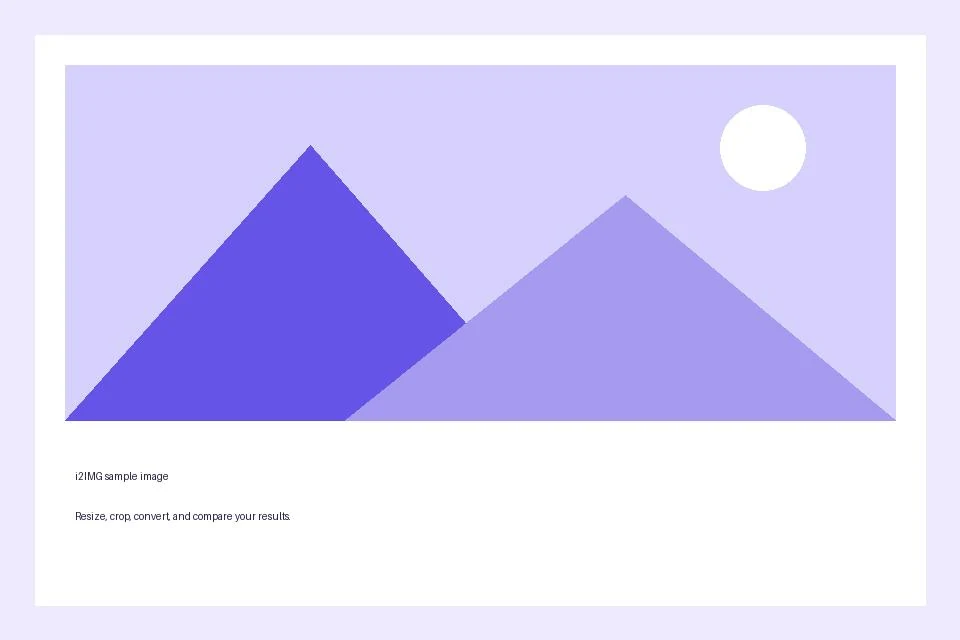
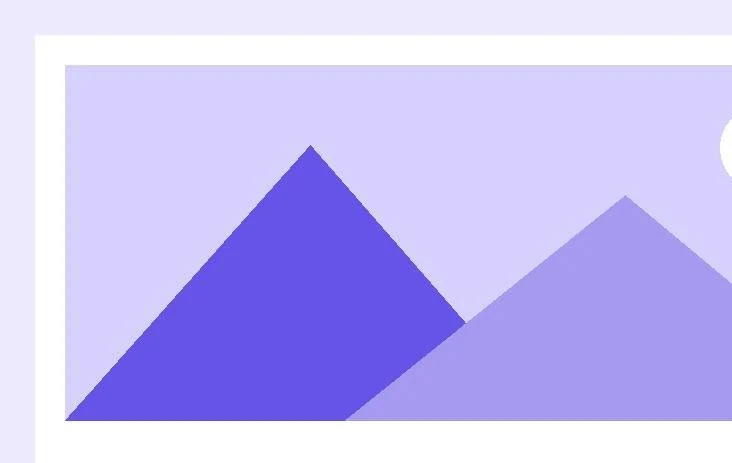
Seleção: Arraste a pega de recorte inferior direita para dentro; Resumo do recorte: 732 × 463 px selecionados
- Entrada
- 960 x 640 px
- Saída
- 732 x 463 px
- Ficheiro de entrada
- 21,970 bytes
- Ficheiro descarregado
- 10,515 bytes
Verifique o resultado recortado
Utilize a ação de lixo da barra de ferramentas para repor a moldura, se necessário. Selecione Iniciar quando a área mantida estiver correta.
Guarde a cópia descarregada antes de iniciar uma nova tarefa. Atualizar um editor ou página de transferência regressa à página principal da ferramenta; a navegação normal de Retroceder pode restaurar o fluxo de trabalho atual.
A imagem transferida contém o recorte. Guarde o seu original separadamente caso precise das margens removidas mais tarde.
Questões comuns
O que devo verificar no resultado descarregado?
A imagem transferida contém o recorte. Guarde o seu original separadamente caso precise das margens removidas mais tarde.
Como funciona o Recortador de JPG?
Selecione a área útil de um JPG, escolha uma proporção e guarde uma cópia recortada.
O recorte também altera o tamanho da região selecionada?
Não. O recorte escolhe os píxeis de origem. Utilize Redimensionar Imagem posteriormente se precisar de uma largura ou altura de saída específica.
Experimente isto com o seu próprio ficheiro.
Experimente um exemplo ou utilize o seu próprio ficheiro e reveja o resultado antes de partilhar.


