


JPG का उपयोगी क्षेत्र चुनें, पहलू अनुपात चुनें, और क्रॉप की गई कॉपी सहेजें। JPG क्रॉपर खोलें.
रखने के लिए सामग्री को फ्रेम करें
JPG Cropper खोलें और 'छवियां चुनें' चुनें, कोई समर्थित फ़ाइल खींचें, या नमूने का उपयोग करें। फ़ोन पर, समान नियंत्रणों तक पहुँचने के लिए Settings खोलें।
क्रॉप फ्रेम के किनारे या कोने के हैंडल को ड्रैग करें। आकार बदले बिना चयन को स्थानांतरित करने के लिए फ्रेम के अंदर ड्रैग करें।
चेहरों, अक्षरों और महत्वपूर्ण किनारों के आसपास थोड़ी जगह रखें। एक टाइट प्रीव्यू ऐसी कटिंग छिपा सकता है जो इमेज प्रिंट होने पर स्पष्ट हो जाती है।
फाइन-ट्यूनिंग से पहले अनुपात चुनें
अनियंत्रित आयत के लिए Free form का उपयोग करें, या जब गंतव्य को किसी विशेष आकार की आवश्यकता हो तो आस्पेक्ट-रेशियो प्रीसेट चुनें।
अनुपात आकार को नियंत्रित करता है, पिक्सेल की अंतिम संख्या को नहीं। पहले क्रॉप करें; यदि गंतव्य सटीक आयाम निर्दिष्ट करता है तो बाद में Resize Image का उपयोग करें।
इस गाइड में दिया गया उदाहरण
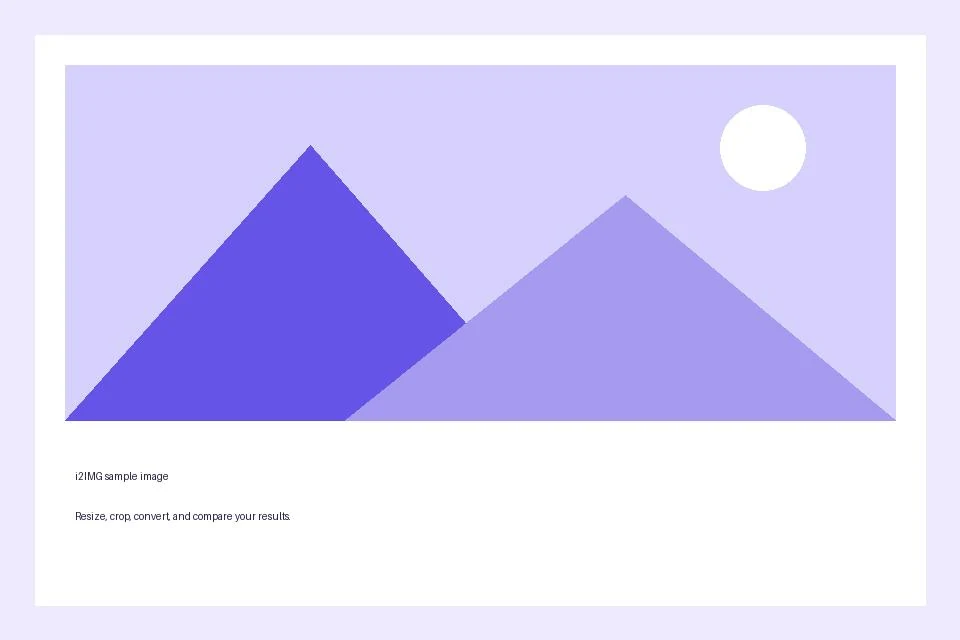
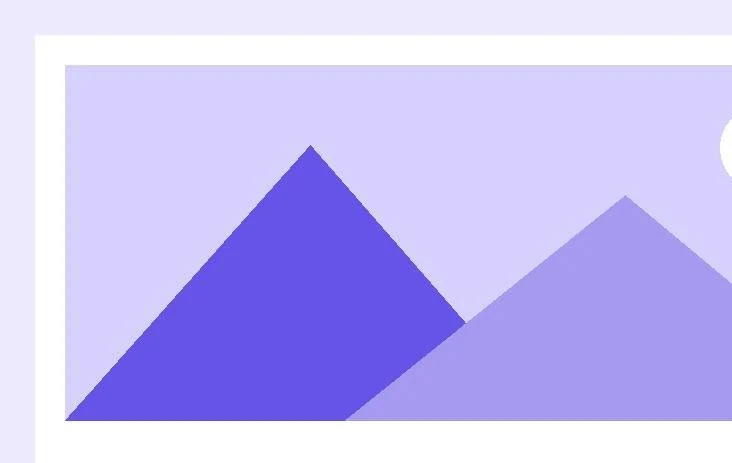
चयन: नीचे-दाएं क्रॉप हैंडल को अंदर की ओर ड्रैग करें; क्रॉप सारांश: 732 × 463 px चुना गया
- इनपुट
- 960 x 640 px
- आउटपुट
- 732 x 463 px
- इनपुट फ़ाइल
- 21,970 बाइट्स
- डाउनलोड की गई फ़ाइल
- 10,515 बाइट्स
क्रॉप किए गए परिणाम की जाँच करें
यदि आवश्यक हो तो फ्रेम को रीसेट करने के लिए टूलबार ट्रैश एक्शन का उपयोग करें। जब रखा गया क्षेत्र सही हो तो Start चुनें।
नया कार्य शुरू करने से पहले डाउनलोड की गई प्रतिलिपि रखें। एडिटर या डाउनलोड पेज को रिफ्रेश करने पर मुख्य टूल पेज पर वापस आ जाते हैं; सामान्य 'बैक' नेविगेशन वर्तमान वर्कफ़्लो को पुनर्स्थापित कर सकता है।
डाउनलोड की गई इमेज में क्रॉप शामिल है। यदि आपको बाद में हटाए गए किनारों की आवश्यकता हो सकती है, तो अपने मूल को अलग से सहेजें।
सामान्य प्रश्न
मुझे डाउनलोड किए गए परिणाम में क्या जांचना चाहिए?
डाउनलोड की गई इमेज में क्रॉप शामिल है। यदि आपको बाद में हटाए गए किनारों की आवश्यकता हो सकती है, तो अपने मूल को अलग से सहेजें।
JPG क्रॉपर कैसे काम करता है?
JPG का उपयोगी क्षेत्र चुनें, पहलू अनुपात चुनें, और क्रॉप की गई कॉपी सहेजें।
क्या क्रॉप करने से चयनित क्षेत्र का आकार भी बदल जाता है?
नहीं। क्रॉप केवल स्रोत पिक्सेल चुनता है। यदि आपको विशिष्ट आउटपुट चौड़ाई या ऊंचाई की आवश्यकता है, तो बाद में 'इमेज का आकार बदलें' (Resize Image) का उपयोग करें।
इसे अपनी फ़ाइल के साथ आज़माएं।
एक नमूना आज़माएं या अपनी खुद की फ़ाइल का उपयोग करें, और साझा करने से पहले परिणाम की समीक्षा करें।


