


ناحیه مفید یک JPG را انتخاب کنید، نسبت ابعاد را تعیین کنید و یک نسخه برشخورده را ذخیره کنید. باز کردن برشدهنده JPG.
محتوایی که میخواهید نگه دارید را کادربندی کنید
برشدهنده JPG را باز کرده و انتخاب تصاویر را انتخاب کنید، یک فایل پشتیبانیشده را بکشید و رها کنید، یا از نمونه استفاده کنید. در گوشی، برای دسترسی به همان کنترلها، Settings را باز کنید.
لبه یا گوشههای کادر برش را بکشید. برای جابجایی انتخاب بدون تغییر اندازه، داخل کادر را بکشید.
کمی فضا در اطراف چهرهها، نوشتهها و لبههای مهم باقی بگذارید. یک پیشنمایش فشرده ممکن است برشی را پنهان کند که هنگام چاپ تصویر آشکار میشود.
قبل از تنظیم دقیق، تناسبات را انتخاب کنید
برای یک مستطیل بدون محدودیت از Free form استفاده کنید، یا اگر مقصد به شکل خاصی نیاز دارد، یک پیشتنظیم نسبت ابعاد انتخاب کنید.
نسبت ابعاد، شکل را کنترل میکند، نه تعداد نهایی پیکسلها را. ابتدا برش دهید؛ اگر مقصد ابعاد دقیقی را مشخص کرده است، بعد از آن از Resize Image استفاده کنید.
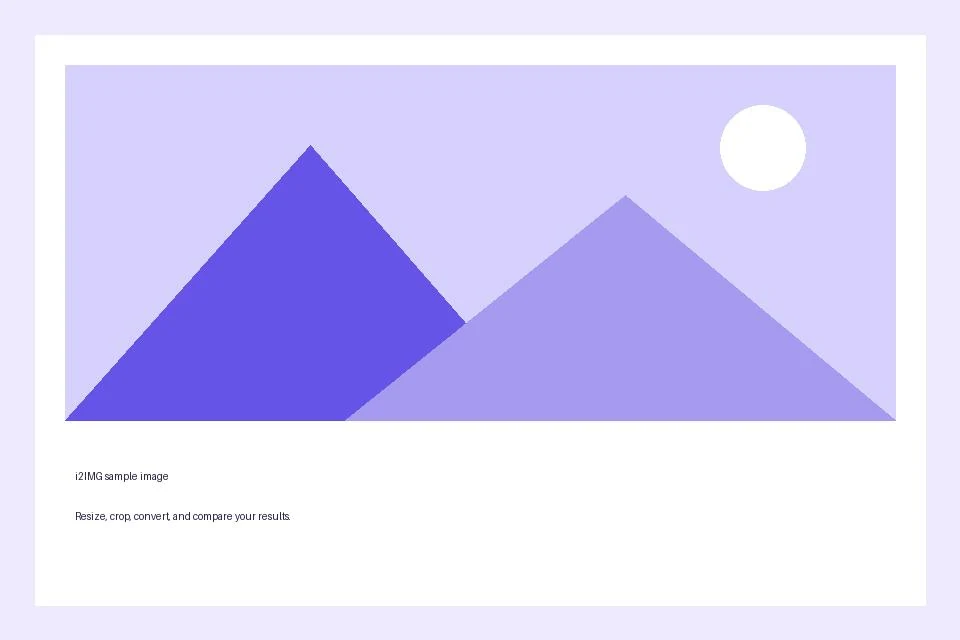
نمونه موجود در این راهنما
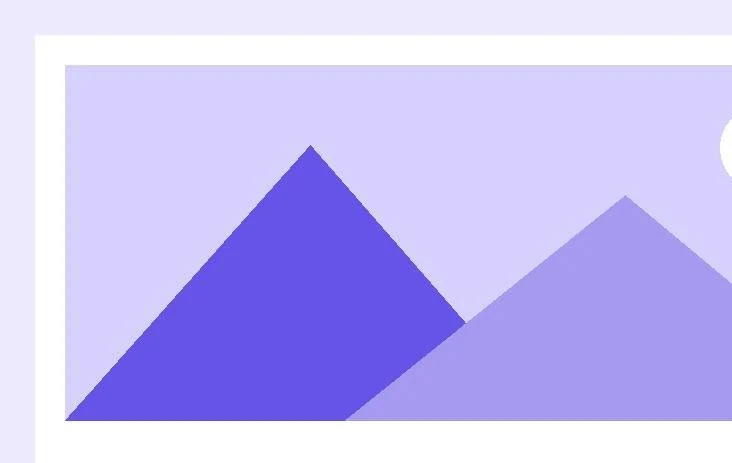
انتخاب: دستگیره برش پایین-راست را به داخل بکشید؛ خلاصه برش: 732 × 463 پیکسل انتخاب شد
- ورودی
- 960 در 640 پیکسل
- خروجی
- 732 x 463 پیکسل
- فایل ورودی
- 21,970 بایت
- فایل دانلود شده
- 10,515 بایت
نتیجه برشخورده را بررسی کنید
در صورت نیاز از ابزار سطل زباله در نوار ابزار برای بازنشانی کادر استفاده کنید. وقتی ناحیه انتخابی درست بود، Start را انتخاب کنید.
قبل از شروع یک کار جدید، کپی دانلود شده را نگه دارید. بازخوانی ویرایشگر یا صفحه دانلود به صفحه اصلی ابزار بازمیگردد؛ ناوبری عادی «بازگشت» میتواند جریان کاری فعلی را بازیابی کند.
تصویر دانلود شده شامل برش است. اگر ممکن است بعداً به لبههای حذف شده نیاز داشته باشید، نسخه اصلی خود را جداگانه ذخیره کنید.
پرسشهای متداول
در نتیجه دانلود شده چه چیزی را باید بررسی کنم؟
تصویر دانلود شده شامل برش است. اگر ممکن است بعداً به لبههای حذف شده نیاز داشته باشید، نسخه اصلی خود را جداگانه ذخیره کنید.
برشدهنده JPG چگونه کار میکند؟
ناحیه مفید یک JPG را انتخاب کنید، نسبت ابعاد را تعیین کنید و یک نسخه برشخورده را ذخیره کنید.
آیا برش دادن، اندازه ناحیه انتخابشده را هم تغییر میدهد؟
خیر. برش فقط پیکسلهای منبع را انتخاب میکند. اگر به عرض یا ارتفاع خروجی خاصی نیاز دارید، پس از آن از «تغییر اندازه تصویر» استفاده کنید.
این کار را با فایل خود امتحان کنید.
یک نمونه را امتحان کنید یا از فایل خود استفاده کنید و قبل از اشتراکگذاری، نتیجه را بررسی کنید.


