


Εργαλεία95

ΔΗΜΙΟΥΡΓΗΣΤΕ ΚΑΤΙ ΥΠΕΡΟΧΟ

Αλλαγή μεγέθους JPG.

Ορίστε νέο πλάτος και ύψος JPG, διατηρήστε τις αναλογίες του αν χρειάζεται και κατεβάστε την εικόνα με το νέο μέγεθος.

Διαφημίσεις
Ο χώρος εργασίας εικόνας σας
Προσωρινή επεξεργασία διακομιστή
ή σύρετε και αποθέστε εδώ
JPG, JPEG
Επιλέξτε την εικόνα σας για να ξεκινήσετε.ΕΙΚΟΝΑ
Διαφημίσεις
Ιστολόγιο Πώς να αλλάξετε το μέγεθος εικόνων JPG στις διαστάσεις που χρειάζεστε Διαβάστε τον οδηγό

Αλλάξτε το μέγεθος ενός JPG στις διαστάσεις που χρειάζεστε

Ορίστε νέο πλάτος και ύψος JPG, διατηρήστε τις αναλογίες του αν χρειάζεται και κατεβάστε την εικόνα με το νέο μέγεθος.

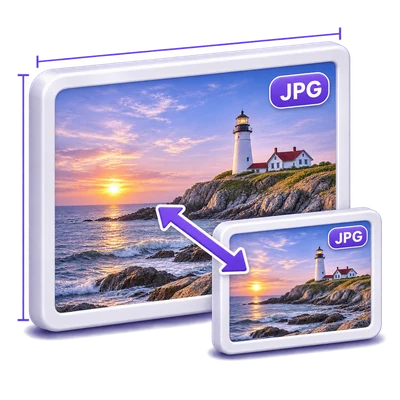
Αλλαγή μεγέθους JPG — από την πηγή στο τελικό αποτέλεσμα
ΓΡΗΓΟΡΟ ΕΚΠΑΙΔΕΥΤΙΚΟ ΒΙΝΤΕΟ Πώς να αλλάξετε το μέγεθος εικόνων JPG στις διαστάσεις που χρειάζεστε Επιλέξτε διαστάσεις για τον προορισμό. Αφήγηση στα Αγγλικά Δείτε το βίντεο

Πώς να αλλάξετε το μέγεθος εικόνων JPG στις διαστάσεις που χρειάζεστε

Χαρακτηριστικά και στοιχεία ελέγχου

Ορίστε πλάτος και ύψος σε pixel

Επιλέξτε Pixel στην Αλλαγή μεγέθους κατά, και μετά ορίστε Πλάτος (px) και Ύψος (px).

Πώς ο λόγος διαστάσεων ελέγχει την προσαρμογή

Το Πλάτος και το Ύψος δείχνουν αρχικά τις διαστάσεις της πηγής. Με ενεργοποιημένη τη Διατήρηση λόγου διαστάσεων, η επεξεργασία της μίας διάστασης υπολογίζει την άλλη και η προεπισκόπηση δείχνει το τελικό μέγεθος. Απενεργοποιήστε το για να χρησιμοποιήσετε και τις δύο διαστάσεις ακριβώς· αυτό μπορεί να παραμορφώσει την εικόνα. Αν αφήσετε τις αρχικές ρυθμίσεις ως έχουν, η κάθε εικόνα διατηρεί τις αρχικές της διαστάσεις.

Επιλέξτε ποσοστό ή μια ακριβή προκαθορισμένη ρύθμιση

Επιλέξτε Ποσοστό για να χρησιμοποιήσετε Κλίμακα (%), ή επιλέξτε μια Γρήγορη προρύθμιση στη λειτουργία Pixel.

Πώς αλληλεπιδρούν το ποσοστό και οι προρυθμίσεις

Το ποσοστό ξεκινά από 100 και υποστηρίζει από 1 έως 400 τοις εκατό της κάθε αρχικής εικόνας. Χρησιμοποιείται μόνο η επιλεγμένη λειτουργία μεγέθους. Η Γρήγορη προρύθμιση επιλέγει ακριβείς διαστάσεις για τετράγωνο, story, social post, Full HD ή pin και απενεργοποιεί τη Διατήρηση λόγου διαστάσεων. Οι προρυθμίσεις μπορεί να παραμορφώσουν μια εικόνα· περικόψτε στο επιθυμητό σχήμα πρώτα αν χρειάζεται.

Προσαρμογή παρτίδας ή μίας εικόνας

Η χρήση αυτών των ρυθμίσεων για όλες τις εικόνες διαμοιράζει τους ελέγχους σε όλη τη μεταφόρτωσή σας.

Πώς λειτουργούν οι ρυθμίσεις ανά εικόνα

Απενεργοποιήστε αυτή την επιλογή για να προσαρμόσετε το επιλεγμένο αρχείο. Επιλέξτε μια άλλη μικρογραφία για τις ρυθμίσεις της. Ελέγξτε την επιλεγμένη εικόνα πριν από την Έναρξη· η τελική εξαγωγή χρησιμοποιεί τα αποθηκευμένα στοιχεία ελέγχου κάθε αρχείου.

Ελέγξτε τις νέες διαστάσεις

Ελέγξτε την προεπισκόπηση και το εμφανιζόμενο μέγεθος εξόδου πριν από την Έναρξη.

Τι μπορεί και τι δεν μπορεί να κάνει η αλλαγή μεγέθους

Η σμίκρυνση της εικόνας αφαιρεί pixel. Η μεγέθυνση κάνει επαναδειγματοληψία της υπάρχουσας εικόνας· δεν ανακτά χαμένες λεπτομέρειες. Αν το θέμα χρειάζεται διαφορετικό κάδρο, περικόψτε πρώτα αντί να το τεντώσετε.

Επιλέξτε το αρχείο που θα χρησιμοποιήσετε

Επιλέξτε μορφή αρχείου πριν από την Έναρξη και μετά κατεβάστε το τελικό αποτέλεσμα.

Τι αποθηκεύεται

Επιλέξτε ΑΡΧΙΚΟ για να διατηρήσετε τη μορφή πηγής. Τα PNG και WebP μπορούν να διατηρήσουν τη διαφάνεια. Για ένα κινούμενο GIF, το ΑΡΧΙΚΟ διατηρεί τα καρέ GIF· τα PNG και JPG είναι στατικές εικόνες. Το μέγεθος του εξαγόμενου αρχείου δεν καθορίζεται από τα πεδία διαστάσεων.

Επιλέξτε επιλογές εξαγωγής εικόνας

Για αποτέλεσμα μίας εικόνας: ελέγξτε το αποτέλεσμα raster και επιλέξτε τη μορφή λήψης του.

Μορφές, ποιότητα, κίνηση και αποθήκευση

Αυτά τα στοιχεία ελέγχου είναι διαθέσιμα για υποστηριζόμενο αποτέλεσμα μίας εικόνας, όχι για αρχείο ZIP. Πάνω από τα αποτελέσματα εικόνας, επιλέξτε ένα αρχείο αν χρειάζεται και ανοίξτε τις Επιλογές εικόνας. Η επιλογή Πρωτότυπο διατηρεί τα τρέχοντα byte και τη μορφή του αρχείου μέχρι να επιλέξετε ρητά μια εξαγωγή ή να αλλάξετε μια ρύθμιση εικόνας. Τα PNG, JPG και WebP είναι διαθέσιμα, με επιλογές ποιότητας για JPG/WebP και το πραγματικό κωδικοποιημένο μέγεθος αρχείου. Το άνοιγμα του πίνακα ή η ακύρωση δεν αντικαθιστά τη λήψη σας. Για κινούμενα PNG, GIF ή WebP, επιβεβαιώστε πρώτα ότι θέλετε ένα ξεχωριστό αντίγραφο ακίνητης εικόνας· το κινούμενο πρωτότυπο παραμένει διαθέσιμο. Τα αρχεία PDF, TIFF, SVG, PostScript και DICOM διατηρούν τη φυσική τους διαδρομή λήψης. Η Αποθήκευση αλλαγών ενημερώνει την επιλεγμένη εικόνα και τυχόν υπάρχον αρχείο ZIP. Οι άλλες εικόνες στην παρτίδα διατηρούν τα τρέχοντα περιεχόμενά τους. Τα αποτελέσματα πολλαπλών εικόνων χρησιμοποιούν μία λήψη ZIP. Χρησιμοποιήστε τον επιλογέα εικόνας για να ελέγξετε ή να προσαρμόσετε μια μεμονωμένη εικόνα· οι προεπισκοπήσεις εικόνων δεν προσθέτουν ξεχωριστό κουμπί Λήψης.

Προετοιμάστε μια εικόνα σε μέγεθος εκτύπωσης

Για αποτέλεσμα μίας εικόνας: ορίστε ίντσες ή εκατοστά και 150 ή 300 PPI.

Πραγματικές διαστάσεις εκτύπωσης και τοποθέτηση

Αυτά τα στοιχεία ελέγχου είναι διαθέσιμα για υποστηριζόμενο αποτέλεσμα μίας εικόνας, όχι για αρχείο ZIP. Στις Επιλογές εικόνας, ανοίξτε τον Βοηθό μεγέθους εκτύπωσης. Η επιλογή 4 x 6, 5 x 7, 6 x 8, 8 x 10 ιντσών ή προσαρμοσμένου μεγέθους ενεργοποιεί την Εφαρμογή μεγέθους εκτύπωσης στη λήψη. Στα 300 PPI, το 4 x 6 δημιουργεί 1200 x 1800 pixel και το 6 x 8 δημιουργεί 1800 x 2400 pixel. Η προσαρμογή με περιθώρια διατηρεί ολόκληρη την εικόνα σε λευκό χαρτί· η Γέμιση και περικοπή γεμίζει τη σελίδα χρησιμοποιώντας μια κεντραρισμένη περικοπή. Και τα δύο διατηρούν τις αναλογίες. Οι εξαγωγές PNG, JPG και WebP περιλαμβάνουν πυκνότητα εκτύπωσης. Απενεργοποιήστε τη ρύθμιση για να επιστρέψετε στις αρχικές διαστάσεις αποτελέσματος. Η αλλαγή μεγέθους δεν εκτελεί ξανά την τεχνητή νοημοσύνη ούτε εγγυάται πρόσθετη λεπτομέρεια.

Συγκρίνετε το αποτέλεσμα της εικόνας

Για αποτέλεσμα μίας εικόνας: επιθεωρήστε τις προβολές πριν και μετά και αποθηκεύστε μια κάρτα σύγκρισης.

Ευθυγράμμιση και αναστρέψιμες προσαρμογές

Αυτά τα στοιχεία ελέγχου είναι διαθέσιμα για υποστηριζόμενο αποτέλεσμα μίας εικόνας, όχι για αρχείο ZIP. Όταν είναι διαθέσιμο ένα ευθυγραμμισμένο πρωτότυπο, οι επιλογές εικόνας εμφανίζουν έναν διαχωριστή πριν και μετά, συγχρονισμένο ζουμ και μετατόπιση, προσαρμογή, 100%, διατήρηση πρωτοτύπου και πλήρη οθόνη. Η λήψη σύγκρισης αποθηκεύει μια ξεχωριστή κάρτα PNG της τρέχουσας προβολής πρωτοτύπου/αποτελέσματος. Δεν δημιουργείται σύγκριση όταν η πηγή δεν είναι διαθέσιμη ή δεν ταιριάζει πλέον στο πλαίσιο.

Αρχεία και επεξεργασία

Είσοδος
JPG, JPEG
Έξοδος
Ίδια μορφή εικόνας, PNG, JPG, WEBP

25 MB μέγιστο ανά αρχείο. Έως 50 αρχεία εισαγωγής ανά εκτέλεση. 500 MB μέγιστη συνδυασμένη μεταφόρτωση.

Οι εικόνες πρέπει να παραμένουν εντός 60 εκατομμυρίων pixel η καθεμία. Η υποστηριζόμενη επεξεργασία πολλαπλών πλαισίων περιορίζεται σε 200 πλαίσια πηγής. Ισχύουν επίσης όρια συνολικής επεξεργασίας και μεγέθους εξόδου.

Τα αρχεία υποβάλλονται σε επεξεργασία στον διακομιστή. Η προετοιμασία προεπισκόπησης μπορεί επίσης να ανεβάσει ένα αρχείο όταν η αποκωδικοποίηση προγράμματος περιήγησης δεν είναι διαθέσιμη ή απαιτείται προεπισκόπηση εγγράφου. Οι λήψεις διακομιστή είναι διαθέσιμες στη συνεδρία σας για έως και δύο ώρες.

Για ένα αποτέλεσμα εικόνας, χρησιμοποιήστε τη Συνέχεια κάτω από τα αποτελέσματα λήψης για να επιλέξετε ένα συμβατό επόμενο βήμα. Μπορείτε να επιλέξετε ποιες εικόνες θα μεταφέρετε· το επόμενο εργαλείο ξεκινά με τις δικές του ρυθμίσεις.

Η ανανέωση ενός προγράμματος επεξεργασίας ή μιας σελίδας λήψης σας επιστρέφει στη σελίδα του εργαλείου. Κατεβάστε το αποτέλεσμα πριν ξεκινήσετε μια νέα ροή εργασίας. Δείτε την Πολιτική Απορρήτου μας για τον χειρισμό αρχείων.

Συχνές ερωτήσεις

Καλό να γνωρίζετε.

Μερικές απαντήσεις πριν ξεκινήσετε.

Προσωρινή επεξεργασία διακομιστή
Πώς λειτουργεί η Αλλαγή μεγέθους JPG;

Ορίστε νέο πλάτος και ύψος JPG, διατηρήστε τις αναλογίες του αν χρειάζεται και κατεβάστε την εικόνα με το νέο μέγεθος.

Πώς μπορώ να έχω ακριβές πλάτος και ύψος;

Επιλέξτε Pixel στην Αλλαγή μεγέθους κατά, απενεργοποιήστε τη Διατήρηση λόγου διαστάσεων και εισαγάγετε και τις δύο διαστάσεις. Μια Γρήγορη προρύθμιση χρησιμοποιεί επίσης ακριβείς διαστάσεις και απενεργοποιεί το κλείδωμα. Με το κλείδωμα ενεργοποιημένο, η αλλαγή της μίας διάστασης ενημερώνει την άλλη για να διατηρηθούν οι αναλογίες της εικόνας.

Μπορώ να επιλέξω μορφή εικόνας ή μέγεθος εκτύπωσης μετά την επεξεργασία;

Ναι, για αποτελέσματα raster που υποστηρίζονται από το πρόγραμμα περιήγησης. Ανοίξτε τις Επιλογές εικόνας, επιλέξτε PNG, JPG ή WebP, ή εφαρμόστε ένα μέγεθος εκτύπωσης. Αποθηκεύστε το αποτέλεσμα ή κατεβάστε το ξεχωριστό αντίγραφο που υποδεικνύεται από τον πίνακα. Οι κινούμενες εισαγωγές απαιτούν επιβεβαίωση για τη δημιουργία αντιγράφου ακίνητου καρέ· οι λήψεις εγγράφων και διανυσματικών αρχείων παραμένουν διαθέσιμες.

Διαφημίσεις

Γλώσσα38

English العربية Français Italiano Deutsch Español Português Nederlands Русский Türkçe 日本語 中文 हिन्दी Bahasa Indonesia Bahasa Melayu 한국어 Tiếng Việt ไทย Polski Svenska Українська Norsk বাংলা Ελληνικά فارسی اردو Čeština Dansk Magyar Română Suomi Български Filipino ქართული Slovenčina Azərbaycanca עברית Slovenščina

Επιλέξτε τη γλώσσα σας. Τα εκπαιδευτικά βίντεο χρησιμοποιούν επί του παρόντος αφήγηση στα Αγγλικά.