


GIF の必要な領域を選択し、アスペクト比を選んで、切り抜いたコピーを保存します。 GIF切り抜きを開く.
残したいコンテンツを枠内に収める
GIF Cropperを開き、「画像を選択」を選択するか、サポートされているファイルをドラッグ&ドロップするか、サンプルを使用してください。スマートフォンの場合は、「設定」を開くと同様のコントロールにアクセスできます。
切り抜き枠の端や角のハンドルをドラッグします。枠内をドラッグすると、サイズを変えずに選択範囲を移動できます。
顔、文字、重要な端の周りには少し余裕を持たせてください。プレビューが窮屈だと、印刷したときに目立つ切り取りが発生する可能性があります。
微調整の前に比率を選択する
自由な長方形にするには「Free form」を使用し、保存先に特定の形状が必要な場合はアスペクト比のプリセットを選択してください。
比率は形状を制御するものであり、最終的なピクセル数を決定するものではありません。まず切り抜きを行い、保存先で正確な寸法が指定されている場合は、その後に「Resize Image」を使用してください。
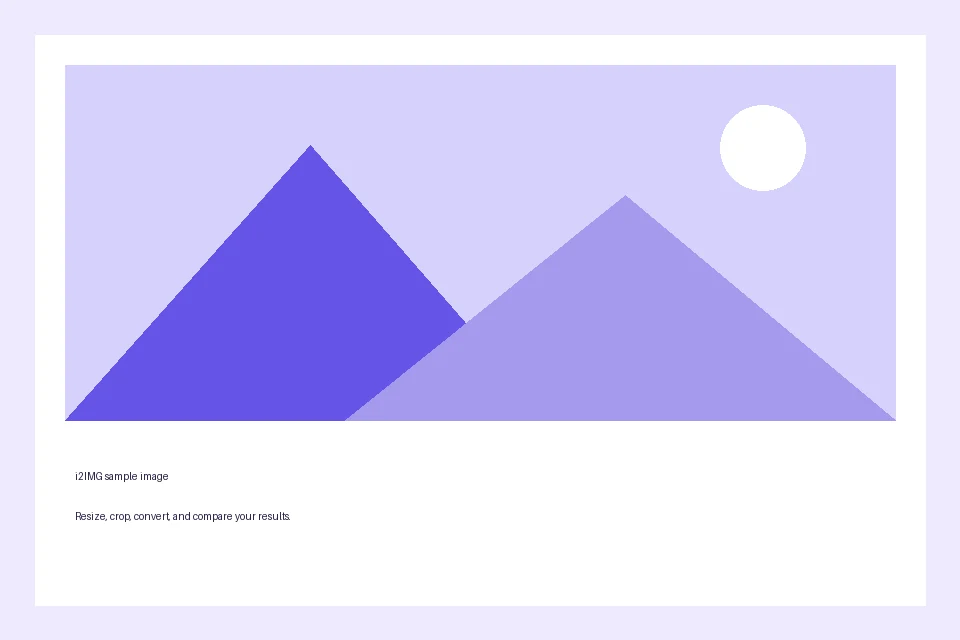
このガイドの例
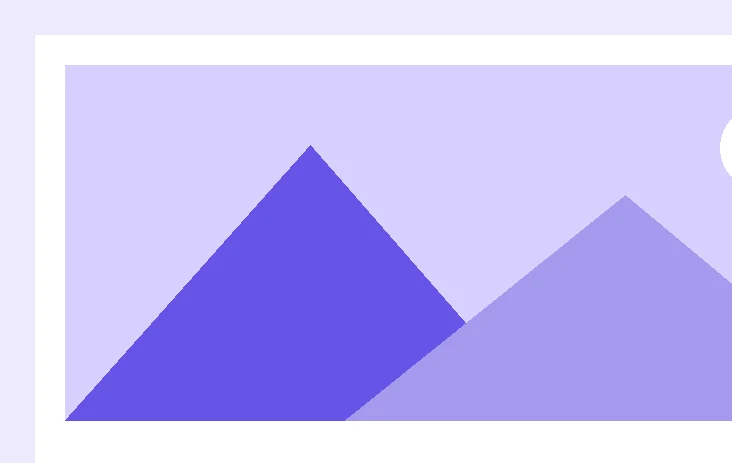
選択: 右下の切り抜きハンドルを内側にドラッグ; 切り抜き概要: 732 × 463 px を選択
- 入力
- 960 x 640 px
- 出力
- 732 x 463 px
- 入力ファイル
- 18,118 バイト
- ダウンロードファイル
- 10,249 バイト
切り抜いた結果を確認する
必要に応じて、ツールバーのゴミ箱アイコンを使用して枠をリセットしてください。保持する領域が正しい場合は「Start」を選択します。
新しいタスクを開始する前に、ダウンロードしたコピーを保存してください。エディターやダウンロードページを更新するとメインツールページに戻りますが、通常の「戻る」操作で現在のワークフローを復元できる場合があります。
ダウンロードした画像には切り抜きが適用されています。削除した端の部分が後で必要になる可能性がある場合は、元の画像を別途保存しておいてください。
よくある質問
ダウンロードした結果で何を確認すべきですか?
ダウンロードした画像には切り抜きが適用されています。削除した端の部分が後で必要になる可能性がある場合は、元の画像を別途保存しておいてください。
GIF 切り抜きはどのように機能しますか?
GIF の必要な領域を選択し、アスペクト比を選んで、切り抜いたコピーを保存します。
切り抜きで選択範囲のサイズも変更されますか?
いいえ。切り抜きはソースのピクセルを選択するだけです。特定の出力幅や高さが必要な場合は、その後に「画像のサイズ変更」を使用してください。
自分のファイルで試してみてください。
サンプルを試すか、独自のファイルを使用して、共有前に結果を確認します。


