


เลือกพื้นที่ที่ต้องการจาก GIF เลือกอัตราส่วนภาพ แล้วบันทึกสำเนาที่ครอบตัดแล้ว เปิด ครอบตัด GIF.
จัดกรอบเนื้อหาที่ต้องการเก็บไว้
เปิด GIF Cropper แล้วเลือก เลือกรูปภาพ ลากไฟล์ที่รองรับเข้ามา หรือใช้ไฟล์ตัวอย่าง หากใช้งานบนโทรศัพท์ ให้เปิด Settings เพื่อเข้าถึงการควบคุมเดียวกัน
ลากขอบหรือมุมของกรอบครอบตัด ลากภายในกรอบเพื่อย้ายส่วนที่เลือกโดยไม่เปลี่ยนขนาด
เว้นพื้นที่ไว้รอบใบหน้า ตัวอักษร และขอบที่สำคัญเล็กน้อย การแสดงตัวอย่างที่แน่นเกินไปอาจทำให้เห็นรอยตัดที่ชัดเจนเมื่อพิมพ์ภาพออกมา
เลือกสัดส่วนก่อนปรับแต่งอย่างละเอียด
ใช้ Free form สำหรับสี่เหลี่ยมแบบอิสระ หรือเลือกค่าที่ตั้งไว้ล่วงหน้าสำหรับอัตราส่วนภาพเมื่อปลายทางต้องการรูปร่างเฉพาะ
อัตราส่วนจะควบคุมรูปร่าง ไม่ใช่จำนวนพิกเซลสุดท้าย ให้ครอบตัดก่อน แล้วค่อยใช้ Resize Image หากปลายทางระบุขนาดที่แน่นอน
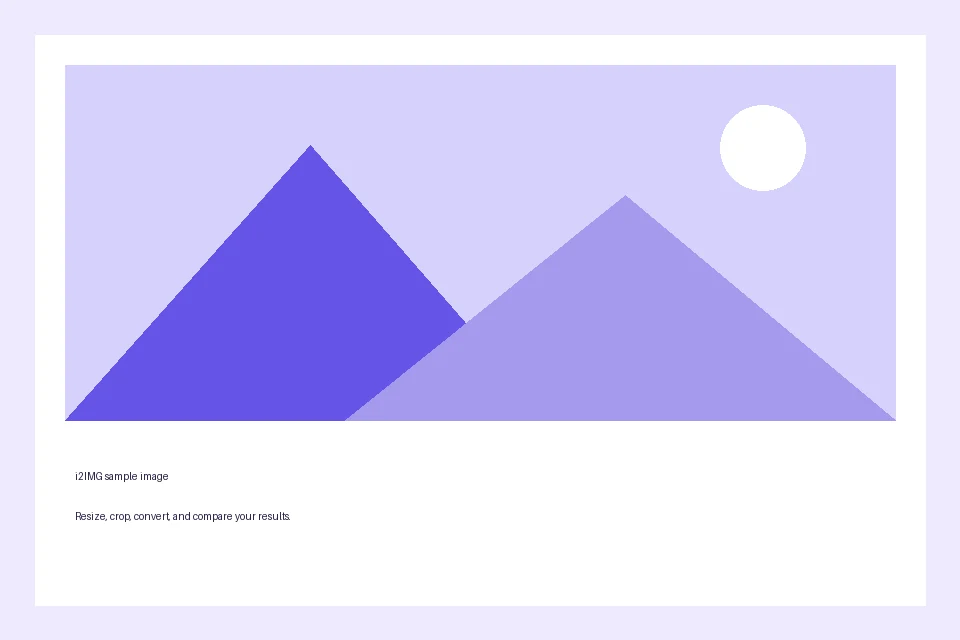
ตัวอย่างในคู่มือนี้
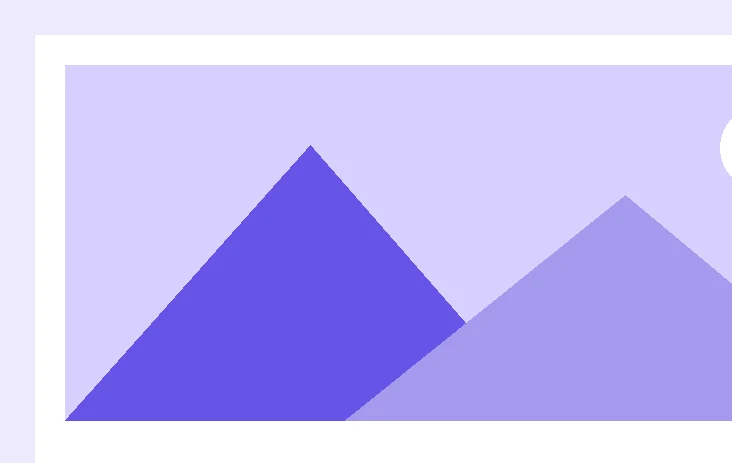
ส่วนที่เลือก: ลากที่จับครอบตัดมุมขวาล่างเข้าด้านใน; สรุปการครอบตัด: 732 × 463 px ที่เลือก
- อินพุต
- 960 x 640 พิกเซล
- เอาต์พุต
- 732 x 463 px
- ไฟล์อินพุต
- 18,118 ไบต์
- ไฟล์ที่ดาวน์โหลด
- 10,249 ไบต์
ตรวจสอบผลลัพธ์ที่ครอบตัด
ใช้ถังขยะในแถบเครื่องมือเพื่อรีเซ็ตกรอบหากจำเป็น เลือก Start เมื่อพื้นที่ที่เก็บไว้ถูกต้องแล้ว
เก็บสำเนาที่ดาวน์โหลดไว้ก่อนเริ่มงานใหม่ การรีเฟรชโปรแกรมแก้ไขหรือหน้าดาวน์โหลดจะกลับไปที่หน้าเครื่องมือหลัก การกดปุ่มย้อนกลับตามปกติสามารถกู้คืนขั้นตอนการทำงานปัจจุบันได้
รูปภาพที่ดาวน์โหลดจะรวมการครอบตัดไว้ด้วย ให้บันทึกต้นฉบับของคุณแยกต่างหากหากคุณอาจต้องใช้ขอบที่ถูกลบออกในภายหลัง
คำถามที่พบบ่อย
ฉันควรตรวจสอบอะไรในผลลัพธ์ที่ดาวน์โหลดมา?
รูปภาพที่ดาวน์โหลดจะรวมการครอบตัดไว้ด้วย ให้บันทึกต้นฉบับของคุณแยกต่างหากหากคุณอาจต้องใช้ขอบที่ถูกลบออกในภายหลัง
เครื่องมือครอบตัด GIF ทำงานอย่างไร?
เลือกพื้นที่ที่ต้องการจาก GIF เลือกอัตราส่วนภาพ แล้วบันทึกสำเนาที่ครอบตัดแล้ว
การครอบตัดช่วยปรับขนาดพื้นที่ที่เลือกด้วยหรือไม่?
ไม่ การครอบตัดจะเลือกเฉพาะพิกเซลจากต้นฉบับ ให้ใช้เครื่องมือปรับขนาดรูปภาพหลังจากนั้นหากคุณต้องการความกว้างหรือความสูงของผลลัพธ์ที่เฉพาะเจาะจง
ลองทำสิ่งนี้กับไฟล์ของคุณเอง
ลองใช้ตัวอย่างหรือใช้ไฟล์ของคุณเอง และตรวจสอบผลลัพธ์ก่อนแชร์


