


Wählen Sie den nützlichen Bereich eines GIF, wählen Sie ein Seitenverhältnis und speichern Sie eine zugeschnittene Kopie. GIF-Zuschneider öffnen.
Rahme den Inhalt ein, den du behalten möchtest
Öffnen Sie den GIF Cropper und wählen Sie Bilder auswählen, ziehen Sie eine unterstützte Datei hinein oder verwenden Sie das Beispiel. Auf einem Smartphone öffnen Sie die Einstellungen, um die gleichen Steuerelemente zu erreichen.
Ziehe an den Kanten oder Ecken des Zuschneiderahmens. Ziehe innerhalb des Rahmens, um die Auswahl zu verschieben, ohne ihre Größe zu ändern.
Lasse etwas Platz um Gesichter, Schriftzüge und wichtige Kanten. Eine zu enge Vorschau kann einen Schnitt verbergen, der beim Drucken des Bildes offensichtlich wird.
Wähle Proportionen vor der Feinabstimmung
Verwende Freie Form für ein uneingeschränktes Rechteck oder wähle eine Seitenverhältnis-Voreinstellung, wenn das Ziel eine bestimmte Form erfordert.
Ein Seitenverhältnis steuert die Form, nicht die endgültige Pixelanzahl. Schneide zuerst zu; verwende danach Resize Image, wenn das Ziel exakte Abmessungen vorgibt.
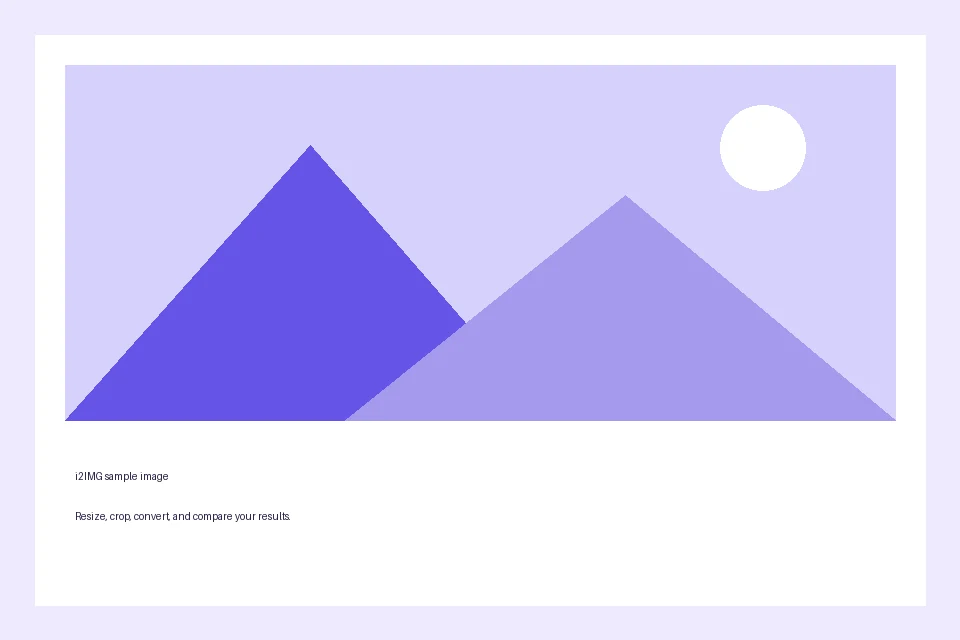
Das Beispiel in dieser Anleitung
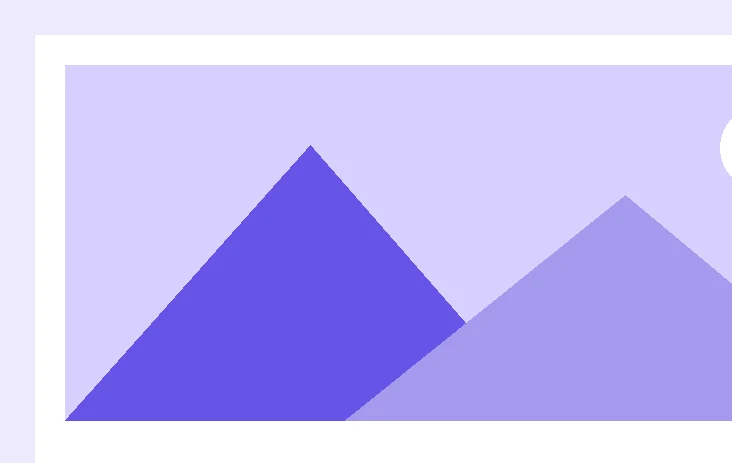
Auswahl: Ziehe den unteren rechten Zuschneidegriff nach innen; Zuschnitt-Zusammenfassung: 732 × 463 px ausgewählt
- Eingabe
- 960 x 640 px
- Ausgabe
- 732 x 463 px
- Eingabedatei
- 18,118 Bytes
- Heruntergeladene Datei
- 10,249 Bytes
Überprüfe das zugeschnittene Ergebnis
Verwende die Papierkorb-Aktion in der Symbolleiste, um den Rahmen bei Bedarf zurückzusetzen. Wähle Start, wenn der beibehaltene Bereich korrekt ist.
Behalten Sie die heruntergeladene Kopie, bevor Sie eine neue Aufgabe starten. Das Aktualisieren eines Editors oder einer Download-Seite führt zur Hauptseite des Tools zurück; die normale Zurück-Navigation kann den aktuellen Arbeitsablauf wiederherstellen.
Das heruntergeladene Bild enthält den Zuschnitt. Speichere dein Original separat, falls du die entfernten Kanten später noch benötigen solltest.
Häufige Fragen
Was sollte ich im heruntergeladenen Ergebnis überprüfen?
Das heruntergeladene Bild enthält den Zuschnitt. Speichere dein Original separat, falls du die entfernten Kanten später noch benötigen solltest.
Wie funktioniert der GIF-Zuschneider?
Wählen Sie den nützlichen Bereich eines GIF, wählen Sie ein Seitenverhältnis und speichern Sie eine zugeschnittene Kopie.
Ändert das Zuschneiden auch die Größe des ausgewählten Bereichs?
Nein. Das Zuschneiden wählt Quellpixel aus. Verwenden Sie danach „Bild skalieren“, wenn Sie eine bestimmte Ausgabe-Breite oder -Höhe benötigen.
Probieren Sie dies mit Ihrer eigenen Datei aus.
Probiere ein Beispiel oder verwende deine eigene Datei und überprüfe das Ergebnis vor dem Teilen.


