


Izberite uporabno območje GIF, izberite razmerje stranic in shranite obrezano kopijo. Odpri Obrezovalnik GIF.
Uokvirite vsebino, ki jo želite obdržati
Odprite GIF Cropper in izberite Choose images, povlecite podprto datoteko ali uporabite vzorec. Na telefonu odprite Settings za dostop do istih kontrolnikov.
Povlecite rob ali kotna ročaja okvirja za obrezovanje. Povlecite znotraj okvirja, da premaknete izbiro, ne da bi spremenili njeno velikost.
Pustite nekaj prostora okoli obrazov, napisov in pomembnih robov. Tesen predogled lahko skrije rez, ki postane očiten, ko je slika natisnjena.
Izberite proporce pred natančnim prilagajanjem
Uporabite Free form za neomejen pravokotnik ali izberite prednastavitev razmerja stranic, ko cilj zahteva določeno obliko.
Razmerje nadzoruje obliko, ne končnega števila slikovnih pik. Najprej obrežite; nato uporabite Resize Image, če cilj določa natančne dimenzije.
Primer v tem vodniku
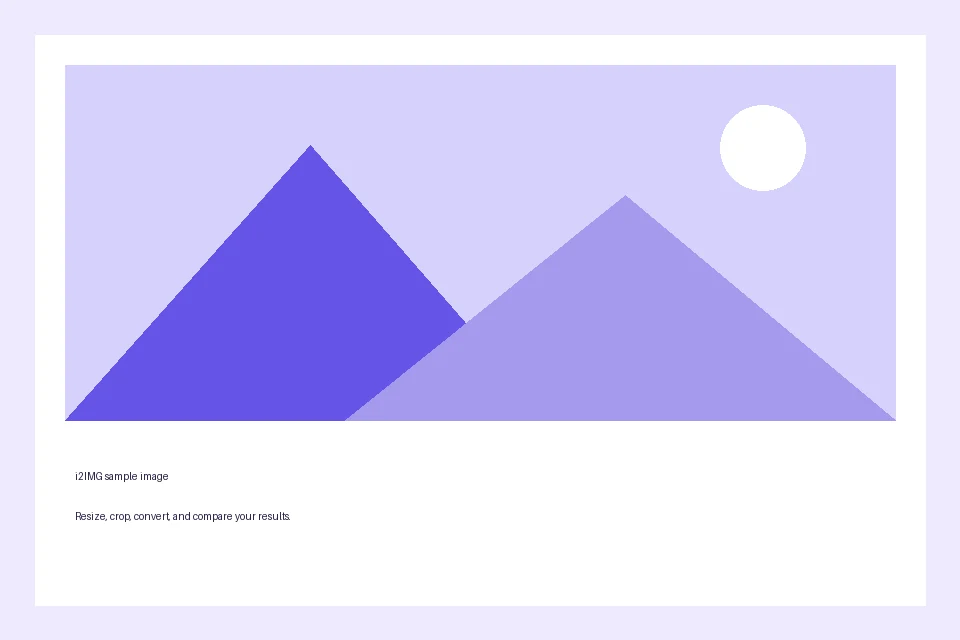
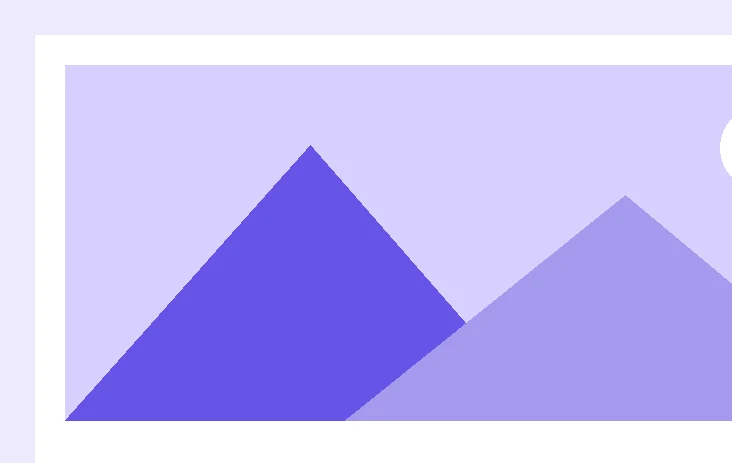
Izbira: Povlecite spodnji desni ročaj za obrezovanje navznoter; Povzetek obrezovanja: 732 × 463 px izbrano
- Vhod
- 960 x 640 slikovnih pik
- Izhod
- 732 x 463 px
- Vhodna datoteka
- 18,118 bajtov
- Prenesena datoteka
- 10,249 bajtov
Preverite obrezan rezultat
Uporabite dejanje smetnjaka v orodni vrstici, da po potrebi ponastavite okvir. Izberite Start, ko je obdržano območje pravilno.
Shranite preneseno kopijo, preden začnete novo opravilo. Osvežitev urejevalnika ali strani za prenos vas vrne na glavno stran orodja; običajna navigacija nazaj lahko obnovi trenutni potek dela.
Prenesena slika vsebuje obrezavo. Shranite izvirnik ločeno, če boste morda pozneje potrebovali odstranjene robove.
Pogosta vprašanja
Kaj naj preverim v prenesenem rezultatu?
Prenesena slika vsebuje obrezavo. Shranite izvirnik ločeno, če boste morda pozneje potrebovali odstranjene robove.
Kako deluje obrezovalnik GIF?
Izberite uporabno območje GIF, izberite razmerje stranic in shranite obrezano kopijo.
Ali obrezovanje tudi spremeni velikost izbranega območja?
Ne. Obrezovanje izbere izvorne slikovne pike. Če potrebujete določeno izhodno širino ali višino, po tem uporabite Spremeni velikost slike.
Poskusite to s svojo datoteko.
Preizkusite vzorec ali uporabite svojo datoteko in pred skupno rabo preglejte rezultat.


