


Piliin ang kapaki-pakinabang na area ng isang GIF, pumili ng aspect ratio, at mag-save ng naka-crop na kopya. Buksan ang GIF Cropper.
I-frame ang content na pananatilihin
Buksan ang GIF Cropper at piliin ang Choose images, i-drag ang suportadong file, o gamitin ang sample. Sa telepono, buksan ang Settings para maabot ang parehong mga kontrol.
I-drag ang mga gilid o kanto ng crop frame. I-drag sa loob ng frame para ilipat ang seleksyon nang hindi binabago ang laki nito.
Mag-iwan ng kaunting espasyo sa paligid ng mga mukha, lettering, at mahahalagang gilid. Ang masikip na preview ay maaaring magtago ng pagkakaputol na magiging halata kapag na-print ang imahe.
Pumili ng mga proporsyon bago ang fine-tuning
Gamitin ang Free form para sa hindi limitadong parihaba, o pumili ng aspect-ratio preset kapag nangangailangan ang destinasyon ng partikular na hugis.
Ang ratio ang kumokontrol sa hugis, hindi ang huling bilang ng pixels. I-crop muna; gamitin ang Resize Image pagkatapos kung ang destinasyon ay nagtatakda ng eksaktong mga dimensyon.
Ang halimbawa sa gabay na ito
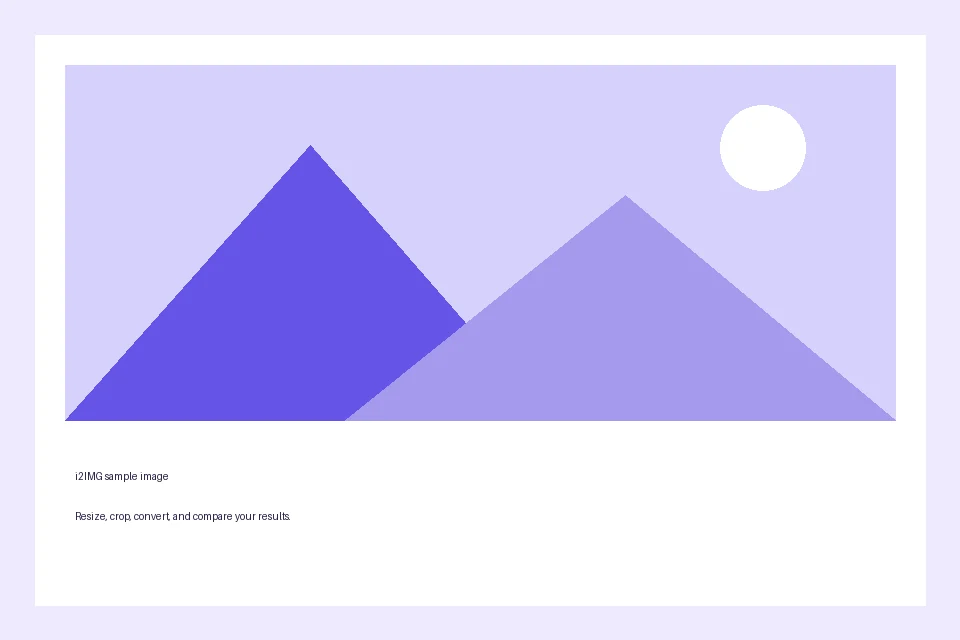
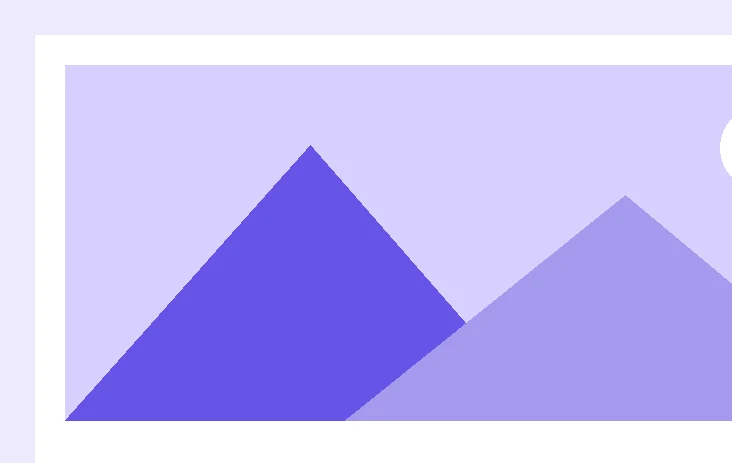
Seleksyon: I-drag ang kanang-ibabang crop handle papasok; Cropsummary: 732 × 463 px ang napili
- Input
- 960 x 640 px
- Output
- 732 x 463 px
- Input file
- 18,118 bytes
- Na-download na file
- 10,249 bytes
Suriin ang naka-crop na resulta
Gamitin ang toolbar trash action para i-reset ang frame kung kinakailangan. Piliin ang Start kapag tama na ang napiling area.
Panatilihin ang na-download na kopya bago magsimula ng bagong gawain. Ang pag-refresh ng editor o download page ay nagbabalik sa pangunahing pahina ng tool; ang normal na Back navigation ay maaaring magbalik sa kasalukuyang workflow.
Ang na-download na imahe ay naglalaman ng crop. I-save nang hiwalay ang iyong orihinal kung maaaring kailanganin mo ang mga tinanggal na gilid sa hinaharap.
Mga karaniwang tanong
Ano ang dapat kong suriin sa na-download na resulta?
Ang na-download na imahe ay naglalaman ng crop. I-save nang hiwalay ang iyong orihinal kung maaaring kailanganin mo ang mga tinanggal na gilid sa hinaharap.
Paano gumagana ang GIF Cropper?
Piliin ang kapaki-pakinabang na area ng isang GIF, pumili ng aspect ratio, at mag-save ng naka-crop na kopya.
Binabago rin ba ng pag-crop ang laki ng napiling rehiyon?
Hindi. Pinipili ng crop ang mga source pixel. Gamitin ang I-resize ang Larawan pagkatapos kung kailangan mo ng partikular na lapad o taas ng output.
Subukan ito gamit ang sarili mong file.
Subukan ang sample o gamitin ang sarili mong file, at suriin ang resulta bago ibahagi.


