


שנה את מידות הפיקסלים או קנה המידה של PNG, ולאחר מכן שמור כ-PNG או פורמט תמונה זמין אחר. פתח את שינוי גודל PNG.
בחר ממדים עבור היעד
פתח את Resize PNG ובחר Choose images, גרור קובץ נתמך, או השתמש בדוגמה. בטלפון, פתח את Settings כדי להגיע לאותם פקדים.
בחר Pixels כאשר טופס או אתר מציינים ממדים מדויקים. הזן רוחב וגובה; שמור על יחס הגובה-רוחב מקושר כדי למנוע מתיחה. בחר Percentage להפחתה פרופורציונלית.
קובץ קטן יותר בבתים הוא יעד שונה מתמונה קטנה יותר בפיקסלים. הגדר תחילה את הממדים, ודחוס רק אם היעד מגביל גם את גודל הקובץ.
סקור כל תמונה בלוח
השתמש ב-Add images כדי לבנות אצווה. כאשר Use these settings for all images מופעל, השינויים חלים על כולם; כבה זאת כדי להתאים תמונה נבחרת אחת.
בדוק את ממדי התצוגה המקדימה עבור מקורות לאורך ולרוחב בנפרד. רוחב וגובה מדויקים עם יחס גובה-רוחב לא נעול משנים את הפרופורציות.
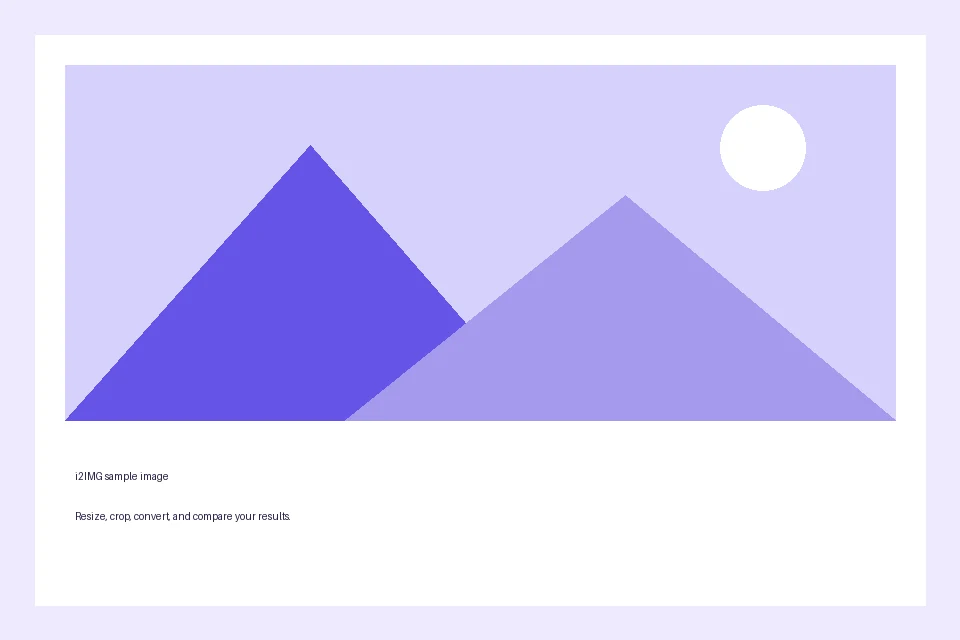
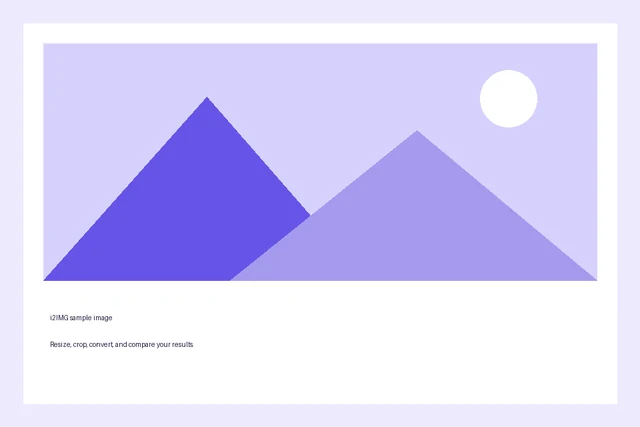
הדוגמה במדריך זה
רוחב: 640 פיקסלים
- קלט
- 960 x 640 פיקסלים
- פלט
- 640 x 427 פיקסלים
- קובץ קלט
- 9,994 בתים
- קובץ שהורד
- 17,746 בתים
בחר פלט שמיש
בחר Keep Original כאשר הפורמט הנוכחי מתאים ליעד, או בחר באפשרות PNG, JPG או WebP המוצעת.
שמור את העותק שהורד לפני תחילת משימה חדשה. רענון עורך או דף הורדה מחזיר לדף הכלי הראשי; ניווט אחורה רגיל יכול לשחזר את זרימת העבודה הנוכחית.
שינוי גודל של תצוגה מקדימה סטטית אינו הופך אותה לתצוגה מקדימה מלאה של אנימציה. בדוק את הקובץ שהורד בתוכנה המיועדת להצגתו.
שאלות נפוצות
מה עלי לבדוק בתוצאה שהורדה?
שינוי גודל של תצוגה מקדימה סטטית אינו הופך אותה לתצוגה מקדימה מלאה של אנימציה. בדוק את הקובץ שהורד בתוכנה המיועדת להצגתו.
איך עובד 'שנה גודל PNG'?
שנה את מידות הפיקסלים או קנה המידה של PNG, ולאחר מכן שמור כ-PNG או פורמט תמונה זמין אחר.
איך אני מקבל רוחב וגובה מדויקים?
בחר 'פיקסלים' ב-'שנה גודל לפי', כבה את 'שמור על יחס גובה-רוחב', והזן את שתי המידות. הגדרה מהירה משתמשת גם היא במידות מדויקות ומבטלת את הנעילה. כשהנעילה פעילה, שינוי מידה אחת מעדכן את השנייה כדי לשמור על פרופורציות התמונה.
נסה זאת עם הקובץ שלך.
נסה דוגמה או השתמש בקובץ משלך, ועיין בתוצאה לפני השיתוף.


