


Muuta PNG:n pikselimittoja tai skaalausta ja tallenna sitten PNG-muodossa tai muussa käytettävissä olevassa kuvamuodossa. Avaa Muuta PNG-kokoa.
Valitse mitat kohteelle
Avaa Resize PNG ja valitse Choose images, vedä tuettu tiedosto sisään tai käytä mallia. Puhelimella pääset samoihin säätimiin avaamalla Settings-valikon.
Valitse Pikselit, kun lomake tai verkkosivusto määrittää tarkat mitat. Syötä Leveys ja Korkeus; pidä kuvasuhde linkitettynä venymisen välttämiseksi. Valitse Prosenttiosuus suhteellista pienennystä varten.
Pienempi tiedostokoko tavuina on eri tavoite kuin pienempi kuva pikseleinä. Aseta ensin mitat ja pakkaa vasta sitten, jos kohde rajoittaa myös tiedostokokoa.
Tarkista jokainen kuva taululla
Käytä Add images -toimintoa erän luomiseen. Kun Use these settings for all images on käytössä, muutokset koskevat koko erää; poista tämä käytöstä, jos haluat muokata vain yhtä valittua kuvaa.
Tarkista esikatselun mitat pysty- ja vaakasuuntaisille lähteille erikseen. Tarkka leveys ja korkeus lukitsemattomalla kuvasuhteella muuttaa mittasuhteita.
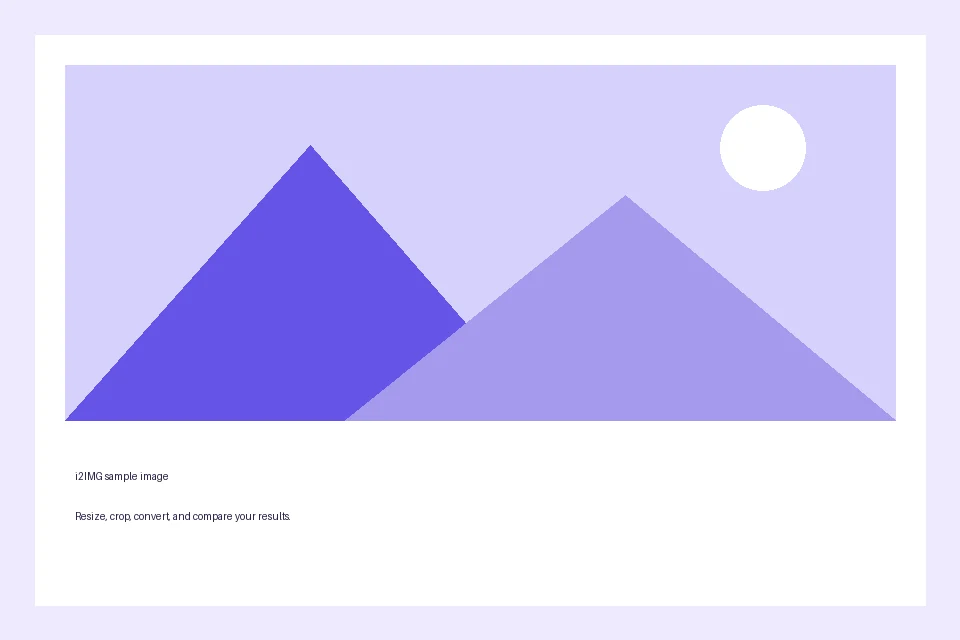
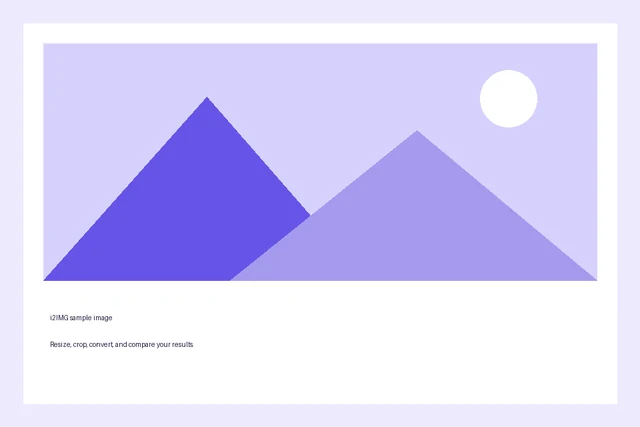
Tämän oppaan esimerkki
Leveys: 640 px
- Syöte
- 960 x 640 px
- Tulos
- 640 x 427 px
- Lähdetiedosto
- 9,994 tavua
- Ladattu tiedosto
- 17,746 tavua
Valitse käyttökelpoinen tuloste
Valitse Original, kun nykyinen muoto sopii kohteeseen, tai valitse tarjottu PNG, JPG tai WebP -vaihtoehto.
Säilytä ladattu kopio ennen uuden tehtävän aloittamista. Muokkaimen tai lataussivun päivittäminen palauttaa päätyökalusivulle; normaali takaisin-navigointi voi palauttaa nykyisen työnkulun.
Pysäytetyn esikatselun koon muuttaminen ei tee siitä täydellistä animaation esikatselua. Tarkista ladattu tiedosto sille tarkoitetussa katseluohjelmassa.
Yleisiä kysymyksiä
Mitä minun tulisi tarkistaa ladatusta tuloksesta?
Pysäytetyn esikatselun koon muuttaminen ei tee siitä täydellistä animaation esikatselua. Tarkista ladattu tiedosto sille tarkoitetussa katseluohjelmassa.
Miten PNG:n koon muuttaminen toimii?
Muuta PNG:n pikselimittoja tai skaalausta ja tallenna sitten PNG-muodossa tai muussa käytettävissä olevassa kuvamuodossa.
Miten saan tarkan leveyden ja korkeuden?
Valitse "Pikselit" kohdasta "Muuta kokoa", kytke "Säilytä kuvasuhde" pois päältä ja syötä molemmat mitat. Pikavalinta käyttää myös tarkkoja mittoja ja kytkee lukituksen pois päältä. Kun lukitus on päällä, yhden mitan muuttaminen päivittää toisen kuvan mittasuhteiden säilyttämiseksi.
Kokeile tätä omalla tiedostollasi.
Kokeile näytettä tai käytä omaa tiedostoasi ja tarkista tulos ennen jakamista.


