


เปลี่ยนมิติพิกเซลหรือมาตราส่วนของ PNG จากนั้นบันทึกเป็น PNG หรือรูปแบบรูปภาพอื่นที่มีให้ เปิด ปรับขนาด PNG.
เลือกมิติสำหรับปลายทาง
เปิด Resize PNG แล้วเลือก เลือกรูปภาพ, ลากไฟล์ที่รองรับเข้ามา หรือใช้ไฟล์ตัวอย่าง หากใช้บนโทรศัพท์ ให้เปิด Settings เพื่อเข้าถึงการควบคุมเดียวกัน
เลือก Pixels เมื่อแบบฟอร์มหรือเว็บไซต์ระบุขนาดที่แน่นอน ป้อนความกว้างและความสูง; รักษาอัตราส่วนภาพไว้เพื่อหลีกเลี่ยงการยืดภาพ เลือก Percentage สำหรับการลดขนาดตามสัดส่วน
ขนาดไฟล์ที่เล็กลงในหน่วยไบต์เป็นเป้าหมายที่ต่างจากการทำให้ภาพเล็กลงในหน่วยพิกเซล ให้ตั้งค่าขนาดก่อน แล้วค่อยบีบอัดหากปลายทางมีการจำกัดขนาดไฟล์ด้วย
ตรวจสอบทุกรูปภาพในบอร์ด
ใช้ เพิ่มรูปภาพ เพื่อสร้างชุดไฟล์ หากเปิดใช้งาน Use these settings for all images การเปลี่ยนแปลงจะมีผลกับทุกภาพ ให้ปิดตัวเลือกนี้หากต้องการปรับแต่งภาพที่เลือกเพียงภาพเดียว
ตรวจสอบขนาดตัวอย่างสำหรับแหล่งที่มาที่เป็นแนวตั้งและแนวนอนแยกกัน การกำหนดความกว้างและความสูงที่แน่นอนโดยปลดล็อกอัตราส่วนจะทำให้สัดส่วนเปลี่ยนไป
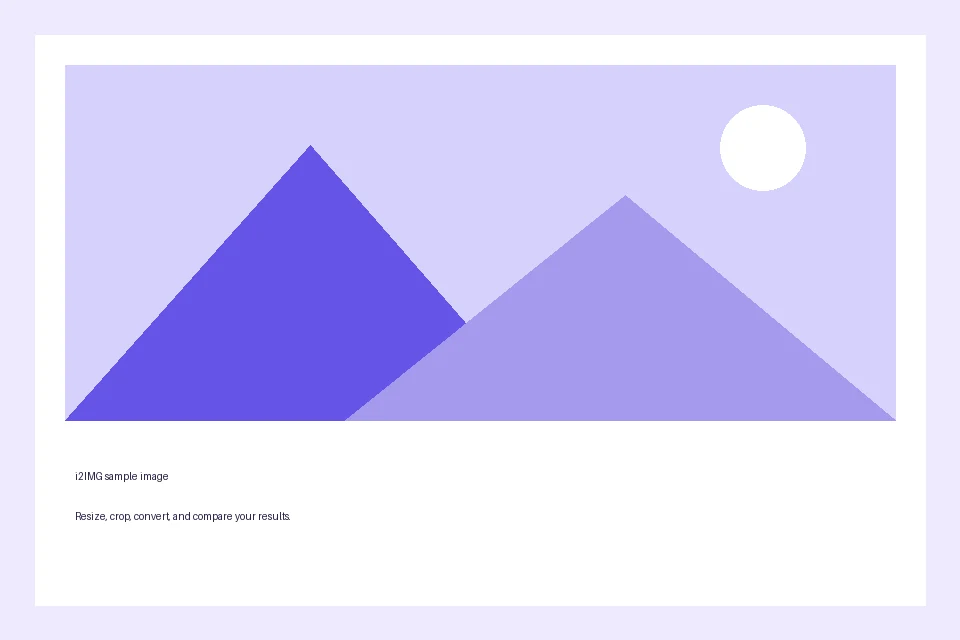
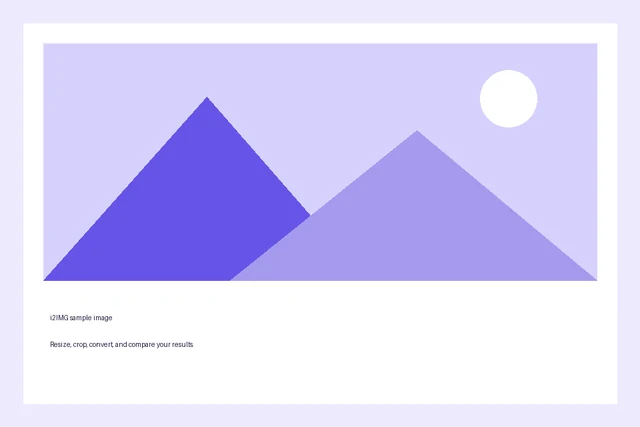
ตัวอย่างในคู่มือนี้
ความกว้าง: 640 px
- อินพุต
- 960 x 640 พิกเซล
- เอาต์พุต
- 640 x 427 px
- ไฟล์อินพุต
- 9,994 ไบต์
- ไฟล์ที่ดาวน์โหลด
- 17,746 ไบต์
เลือกผลลัพธ์ที่ใช้งานได้
เลือก Keep Original เมื่อรูปแบบปัจจุบันเหมาะสมกับปลายทาง หรือเลือกตัวเลือก PNG, JPG หรือ WebP ที่มีให้
เก็บสำเนาที่ดาวน์โหลดไว้ก่อนเริ่มงานใหม่ การรีเฟรชโปรแกรมแก้ไขหรือหน้าดาวน์โหลดจะกลับไปที่หน้าเครื่องมือหลัก การกดปุ่มย้อนกลับตามปกติสามารถกู้คืนขั้นตอนการทำงานปัจจุบันได้
การปรับขนาดภาพตัวอย่างนิ่งๆ ไม่ใช่การแสดงตัวอย่างภาพเคลื่อนไหวที่สมบูรณ์ ให้ตรวจสอบไฟล์ที่ดาวน์โหลดในโปรแกรมดูภาพที่ต้องการ
คำถามที่พบบ่อย
ฉันควรตรวจสอบอะไรในผลลัพธ์ที่ดาวน์โหลดมา?
การปรับขนาดภาพตัวอย่างนิ่งๆ ไม่ใช่การแสดงตัวอย่างภาพเคลื่อนไหวที่สมบูรณ์ ให้ตรวจสอบไฟล์ที่ดาวน์โหลดในโปรแกรมดูภาพที่ต้องการ
ปรับขนาด PNG ทำงานอย่างไร?
เปลี่ยนมิติพิกเซลหรือมาตราส่วนของ PNG จากนั้นบันทึกเป็น PNG หรือรูปแบบรูปภาพอื่นที่มีให้
ฉันจะกำหนดความกว้างและความสูงที่แม่นยำได้อย่างไร?
เลือกพิกเซลในส่วนปรับขนาดตาม ปิดการรักษาอัตราส่วนภาพ และป้อนทั้งสองมิติ ค่าที่ตั้งไว้ล่วงหน้าอย่างรวดเร็วยังใช้มิติที่แม่นยำและปิดการล็อกด้วย เมื่อเปิดล็อก การเปลี่ยนมิติหนึ่งจะอัปเดตอีกมิติหนึ่งเพื่อรักษาอัตราส่วนของภาพไว้
ลองทำสิ่งนี้กับไฟล์ของคุณเอง
ลองใช้ตัวอย่างหรือใช้ไฟล์ของคุณเอง และตรวจสอบผลลัพธ์ก่อนแชร์


