


Modifica le dimensioni in pixel o la scala di un PNG, quindi salva come PNG o un altro formato immagine disponibile. Apri Ridimensiona PNG.
Scegli le dimensioni per la destinazione
Apri Ridimensiona PNG e seleziona Scegli immagini, trascina un file supportato o usa l'esempio. Su un telefono, apri Impostazioni per raggiungere gli stessi controlli.
Seleziona Pixel quando un modulo o un sito web specifica dimensioni esatte. Inserisci Larghezza e Altezza; mantieni il rapporto d'aspetto collegato per evitare distorsioni. Scegli Percentuale per una riduzione proporzionale.
Un file più piccolo in byte è un obiettivo diverso da un'immagine più piccola in pixel. Imposta prima le dimensioni, poi comprimi solo se la destinazione limita anche la dimensione del file.
Rivedi ogni immagine nella bacheca
Usa Aggiungi immagini per creare un lotto. Con Usa queste impostazioni per tutte le immagini attivo, le modifiche si applicano a tutte; disattivalo per regolare una singola immagine selezionata.
Controlla le dimensioni dell'anteprima per le sorgenti verticali e orizzontali separatamente. Una larghezza e un'altezza esatte con il rapporto sbloccato cambiano le proporzioni.
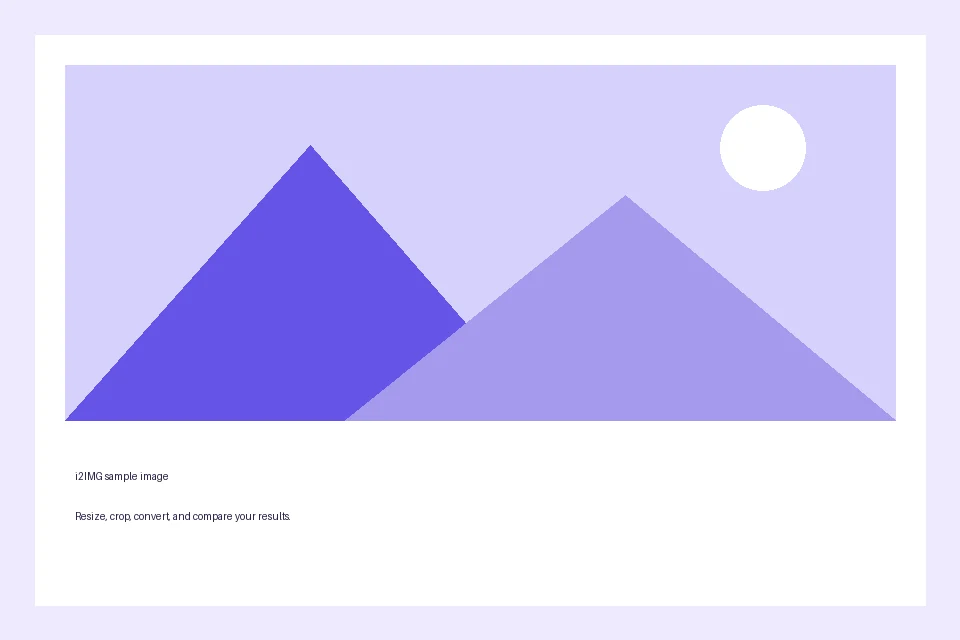
L'esempio in questa guida
Larghezza: 640 px
- Input
- 960 x 640 px
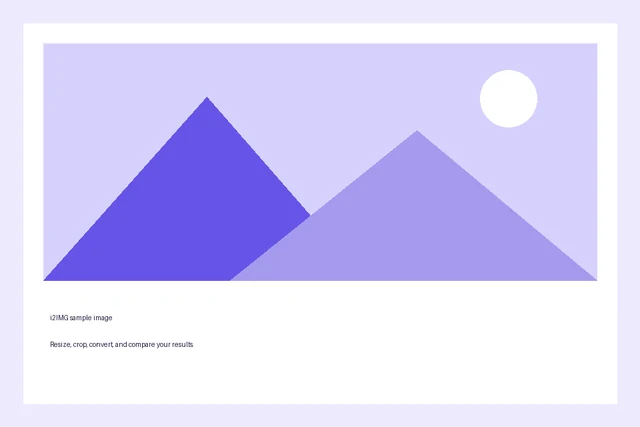
- Output
- 640 x 427 px
- File di input
- 9,994 byte
- File scaricato
- 17,746 byte
Scegli un output utilizzabile
Mantieni Originale quando il formato attuale è adatto alla destinazione, oppure seleziona l'opzione PNG, JPG o WebP offerta.
Conserva la copia scaricata prima di iniziare una nuova attività. Aggiornare un editor o la pagina di download riporta alla pagina principale dello strumento; la normale navigazione Indietro può ripristinare il flusso di lavoro corrente.
Ridimensionare un'anteprima statica non la rende un'anteprima completa dell'animazione. Controlla il file scaricato nel visualizzatore previsto.
Domande comuni
Cosa dovrei controllare nel risultato scaricato?
Ridimensionare un'anteprima statica non la rende un'anteprima completa dell'animazione. Controlla il file scaricato nel visualizzatore previsto.
Come funziona Ridimensiona PNG?
Modifica le dimensioni in pixel o la scala di un PNG, quindi salva come PNG o un altro formato immagine disponibile.
Come ottengo una larghezza e un'altezza esatte?
Scegli Pixel in Ridimensiona per, disattiva Mantieni proporzioni e inserisci entrambe le dimensioni. Anche un predefinito rapido utilizza dimensioni esatte e disattiva il blocco. Con il blocco attivo, la modifica di una dimensione aggiorna l'altra per preservare le proporzioni dell'immagine.
Prova questo con il tuo file.
Prova un esempio o usa il tuo file e rivedi il risultato prima di condividerlo.


