


PNG کے پکسل ڈائمینشنز یا اسکیل کو تبدیل کریں، پھر اسے PNG یا کسی اور دستیاب امیج فارمیٹ کے طور پر محفوظ کریں۔ PNG کا سائز تبدیل کریں کھولیں.
منزل کے لیے طول و عرض کا انتخاب کریں
Resize PNG کھولیں اور تصاویر منتخب کریں منتخب کریں، کوئی معاون فائل ڈریگ کریں، یا نمونہ استعمال کریں۔ فون پر، انہی کنٹرولز تک پہنچنے کے لیے Settings کھولیں۔
جب کوئی فارم یا ویب سائٹ درست طول و عرض بتائے تو 'پکسلز' منتخب کریں۔ چوڑائی اور اونچائی درج کریں؛ کھنچاؤ سے بچنے کے لیے پہلو کے تناسب (aspect ratio) کو لنک رکھیں۔ متناسب کمی کے لیے 'فیصد' کا انتخاب کریں۔
بائٹس میں چھوٹی فائل، پکسلز میں چھوٹی تصویر سے مختلف ہدف ہے۔ پہلے طول و عرض (dimensions) سیٹ کریں، پھر صرف تب کمپریس کریں اگر منزل مقصود فائل سائز کو بھی محدود کرتی ہو۔
بورڈ میں ہر تصویر کا جائزہ لیں
بیچ بنانے کے لیے تصاویر شامل کریں استعمال کریں۔ جب Use these settings for all images فعال ہو، تو تبدیلیاں سب پر لاگو ہوتی ہیں؛ ایک منتخب تصویر کو ایڈجسٹ کرنے کے لیے اسے بند کر دیں۔
پورٹریٹ اور لینڈ اسکیپ ذرائع کے لیے پیش نظارہ طول و عرض کو الگ الگ چیک کریں۔ ریشو (ratio) کو ان لاک کر کے درست چوڑائی اور اونچائی تناسب کو تبدیل کر دیتی ہے۔
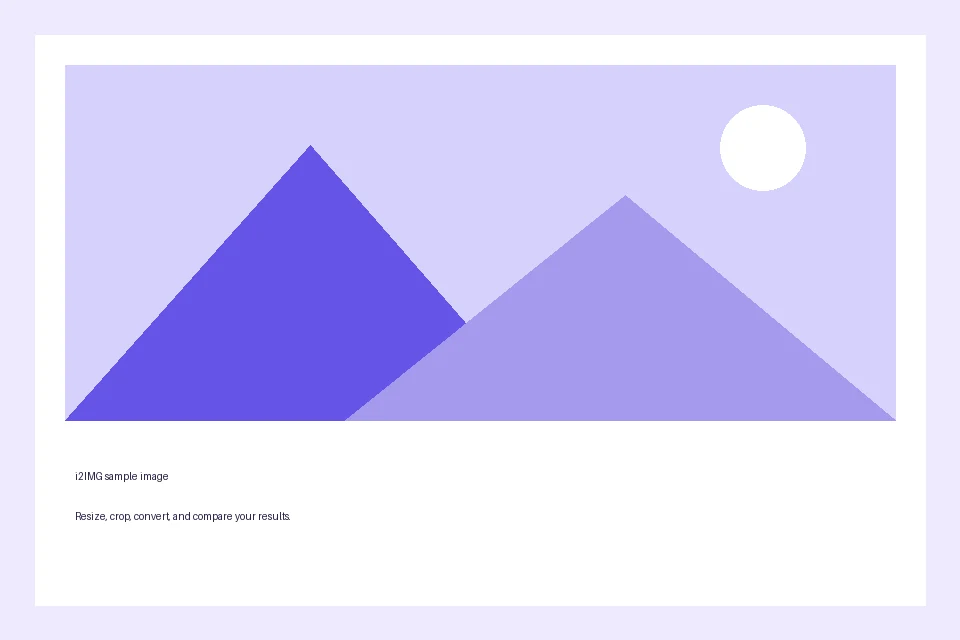
اس گائیڈ میں دی گئی مثال
چوڑائی: 640 px
- ان پٹ
- 960 x 640 px
- آؤٹ پٹ
- 640 x 427 px
- ان پٹ فائل
- 9,994 بائٹس
- ڈاؤن لوڈ کردہ فائل
- 17,746 بائٹس
قابل استعمال آؤٹ پٹ کا انتخاب کریں
جب موجودہ فارمیٹ منزل کے لیے موزوں ہو تو Keep Original رکھیں، یا پیش کردہ PNG، JPG یا WebP آپشن منتخب کریں۔
نیا کام شروع کرنے سے پہلے ڈاؤن لوڈ کردہ کاپی رکھیں۔ ایڈیٹر یا ڈاؤن لوڈ صفحہ کو ریفریش کرنے سے مین ٹول صفحہ پر واپسی ہوتی ہے؛ عام بیک نیویگیشن موجودہ ورک فلو کو بحال کر سکتی ہے۔
ساکن پیش نظارہ کا سائز تبدیل کرنا اسے اینیمیشن کا مکمل پیش نظارہ نہیں بناتا۔ ڈاؤن لوڈ کردہ فائل کو اس کے مطلوبہ ویور میں دیکھیں۔
عام سوالات
مجھے ڈاؤن لوڈ کردہ نتیجے میں کیا چیک کرنا چاہیے؟
ساکن پیش نظارہ کا سائز تبدیل کرنا اسے اینیمیشن کا مکمل پیش نظارہ نہیں بناتا۔ ڈاؤن لوڈ کردہ فائل کو اس کے مطلوبہ ویور میں دیکھیں۔
PNG ری سائز کیسے کام کرتا ہے؟
PNG کے پکسل ڈائمینشنز یا اسکیل کو تبدیل کریں، پھر اسے PNG یا کسی اور دستیاب امیج فارمیٹ کے طور پر محفوظ کریں۔
میں درست چوڑائی اور اونچائی کیسے حاصل کروں؟
Resize by میں Pixels منتخب کریں، Keep aspect ratio کو آف کریں، اور دونوں ڈائمینشنز درج کریں۔ ایک Quick پری سیٹ بھی درست ڈائمینشنز استعمال کرتا ہے اور لاک کو آف کر دیتا ہے۔ لاک آن ہونے پر، ایک ڈائمینشن تبدیل کرنے سے تصویر کے تناسب کو برقرار رکھنے کے لیے دوسری اپ ڈیٹ ہو جاتی ہے۔
اسے اپنی فائل کے ساتھ آزمائیں۔
ایک نمونہ آزمائیں یا اپنی فائل استعمال کریں، اور شیئر کرنے سے پہلے نتیجے کا جائزہ لیں۔


