


Tukar dimensi piksel atau skala PNG, kemudian simpan sebagai PNG atau format imej lain yang tersedia. Buka Ubah Saiz PNG.
Pilih dimensi untuk destinasi
Buka Resize PNG dan pilih Choose images, seret fail yang disokong, atau gunakan sampel. Pada telefon, buka Settings untuk mencapai kawalan yang sama.
Pilih Piksel apabila borang atau tapak web menentukan dimensi tepat. Masukkan Lebar dan Tinggi; pastikan nisbah aspek dipautkan untuk mengelakkan regangan. Pilih Peratusan untuk pengurangan berkadar.
Fail yang lebih kecil dalam bait adalah sasaran yang berbeza daripada imej yang lebih kecil dalam piksel. Tetapkan dimensi dahulu, kemudian mampatkan hanya jika destinasi juga mengehadkan saiz fail.
Semak setiap imej dalam papan
Gunakan Add images untuk membina kelompok. Dengan Use these settings for all images didayakan, perubahan terpakai merentasinya; matikan ini untuk melaraskan satu imej yang dipilih.
Semak dimensi pratonton untuk sumber potret dan landskap secara berasingan. Lebar dan tinggi yang tepat dengan nisbah yang tidak dikunci akan mengubah perkadaran.
Contoh dalam panduan ini
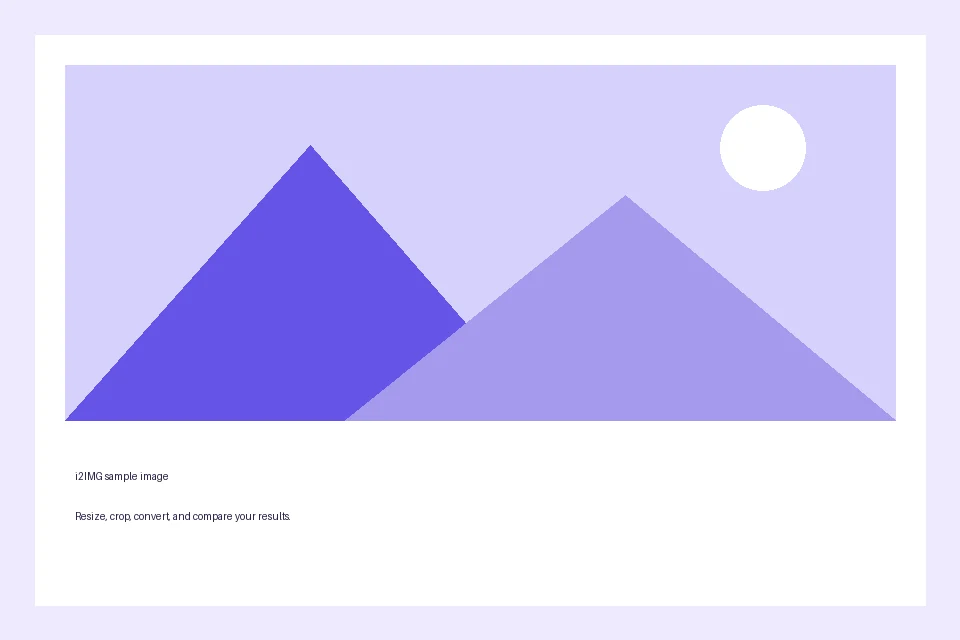
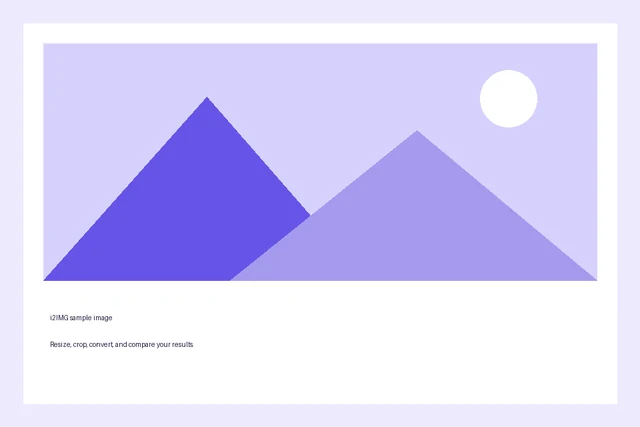
Lebar: 640 px
- Input
- 960 x 640 px
- Output
- 640 x 427 px
- Fail input
- 9,994 bait
- Fail yang dimuat turun
- 17,746 bait
Pilih output yang boleh digunakan
Kekalkan Original apabila format semasa sesuai dengan destinasi, atau pilih pilihan PNG, JPG atau WebP yang ditawarkan.
Simpan salinan yang dimuat turun sebelum memulakan tugas baharu. Menyegarkan editor atau halaman muat turun akan kembali ke halaman alat utama; navigasi Kembali biasa boleh memulihkan aliran kerja semasa.
Mengubah saiz pratonton pegun tidak menjadikannya pratonton lengkap bagi animasi. Semak fail yang dimuat turun dalam pemapar yang dimaksudkan.
Soalan lazim
Apakah yang perlu saya semak dalam hasil yang dimuat turun?
Mengubah saiz pratonton pegun tidak menjadikannya pratonton lengkap bagi animasi. Semak fail yang dimuat turun dalam pemapar yang dimaksudkan.
Bagaimanakah Ubah saiz PNG berfungsi?
Tukar dimensi piksel atau skala PNG, kemudian simpan sebagai PNG atau format imej lain yang tersedia.
Bagaimanakah saya mendapatkan lebar dan tinggi yang tepat?
Pilih Piksel dalam Ubah saiz mengikut, matikan Kekalkan nisbah aspek, dan masukkan kedua-dua dimensi. Pratetap pantas juga menggunakan dimensi tepat dan mematikan kunci. Dengan kunci dihidupkan, menukar satu dimensi akan mengemas kini dimensi yang satu lagi untuk mengekalkan perkadaran imej.
Cuba ini dengan fail anda sendiri.
Cuba sampel atau gunakan fail anda sendiri, dan semak hasil sebelum berkongsi.


