


Змініть розміри GIF і збережіть його анімацію, вибравши оригінальний вихідний формат GIF. Відкрити Змінити розмір GIF.
Виберіть розміри для призначення
Відкрийте Resize GIF та виберіть «Вибрати зображення», перетягніть підтримуваний файл або скористайтеся зразком. На телефоні відкрийте «Налаштування», щоб отримати доступ до тих самих елементів керування.
Виберіть «Пікселі», якщо форма або вебсайт вказують точні розміри. Введіть ширину та висоту; тримайте співвідношення сторін зв'язаним, щоб уникнути розтягування. Виберіть «Відсотки» для пропорційного зменшення.
Менший розмір файлу в байтах — це не те саме, що менше зображення в пікселях. Спочатку встановіть розміри, а потім стискайте, лише якщо цільовий ресурс обмежує розмір файлу.
Перегляньте кожне зображення на дошці
Використовуйте «Додати зображення», щоб створити пакет. Якщо увімкнено «Використовувати ці налаштування для всіх зображень», зміни застосовуються до всього пакета; вимкніть це, щоб налаштувати одне вибране зображення.
Перевірте розміри попереднього перегляду окремо для портретних і альбомних джерел. Точна ширина та висота при розблокованому співвідношенні сторін змінюють пропорції.
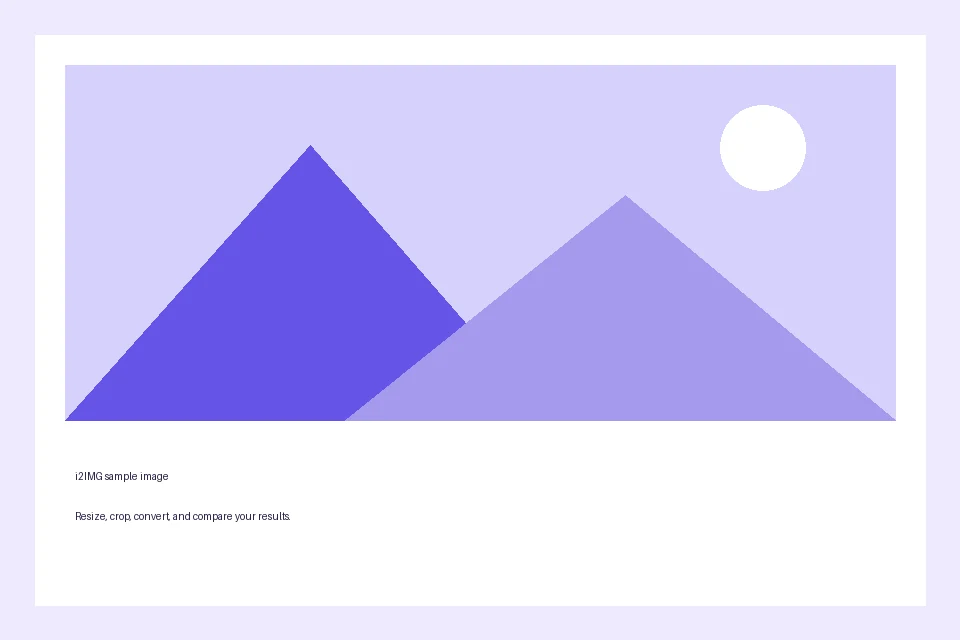
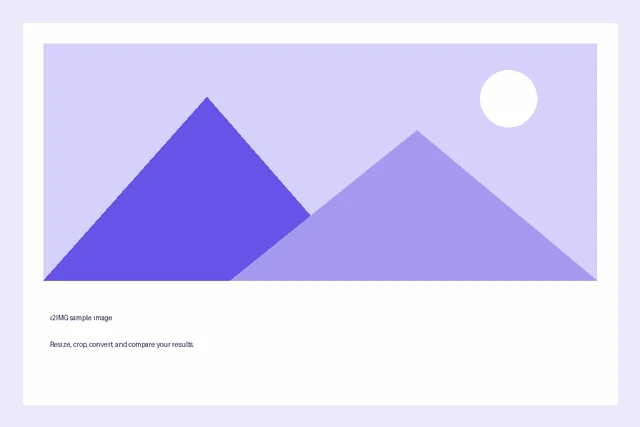
Приклад у цьому посібнику
Ширина: 640 пікс.
- Вхідні дані
- 960 x 640 пікс.
- Вихідні дані
- 640 x 427 пікс.
- Вхідний файл
- 18,118 байтів
- Завантажений файл
- 15,061 байтів
Виберіть придатний вихідний файл
Залиште «Оригінал», якщо поточний формат підходить для цільового ресурсу, або виберіть запропонований варіант PNG, JPG або WebP.
Збережіть завантажену копію перед початком нового завдання. Оновлення редактора або сторінки завантаження повертає на головну сторінку інструменту; звичайна навігація «Назад» може відновити поточний робочий процес.
Зміна розміру статичного попереднього перегляду не робить його повним попереднім переглядом анімації. Перевірте завантажений файл у призначеному для нього засобі перегляду.
Поширені запитання
Що мені перевірити у завантаженому результаті?
Зміна розміру статичного попереднього перегляду не робить його повним попереднім переглядом анімації. Перевірте завантажений файл у призначеному для нього засобі перегляду.
Як працює Resize GIF?
Змініть розміри GIF і збережіть його анімацію, вибравши оригінальний вихідний формат GIF.
Як отримати точну ширину та висоту?
Виберіть Pixels у розділі Resize by, вимкніть Keep aspect ratio та введіть обидва розміри. Швидкий пресет також використовує точні розміри та вимикає блокування. З увімкненим блокуванням зміна одного виміру оновлює інший для збереження пропорцій зображення.
Спробуйте це зі своїм власним файлом.
Спробуйте зразок або використайте власний файл і перегляньте результат перед поширенням.


