


Altere as dimensões de um GIF e mantenha a sua animação escolhendo a saída GIF original. Abrir Redimensionar GIF.
Escolha as dimensões para o destino
Abra o Redimensionar GIF e selecione Escolher imagens, arraste um ficheiro suportado ou utilize o exemplo. Num telemóvel, abra as Definições para aceder aos mesmos controlos.
Selecione Píxeis quando um formulário ou site especificar dimensões exatas. Introduza a Largura e a Altura; mantenha o rácio de aspeto ligado para evitar distorções. Escolha Percentagem para uma redução proporcional.
Um ficheiro mais pequeno em bytes é um objetivo diferente de uma imagem mais pequena em píxeis. Defina primeiro as dimensões e, em seguida, comprima apenas se o destino também limitar o tamanho do ficheiro.
Reveja todas as imagens no painel
Utilize Adicionar imagens para criar um lote. Com a opção Utilizar estas definições para todas as imagens ativada, as alterações aplicam-se a todo o lote; desative-a para ajustar uma imagem selecionada.
Verifique as dimensões de pré-visualização para fontes verticais e horizontais separadamente. Uma largura e altura exatas com o rácio desbloqueado altera as proporções.
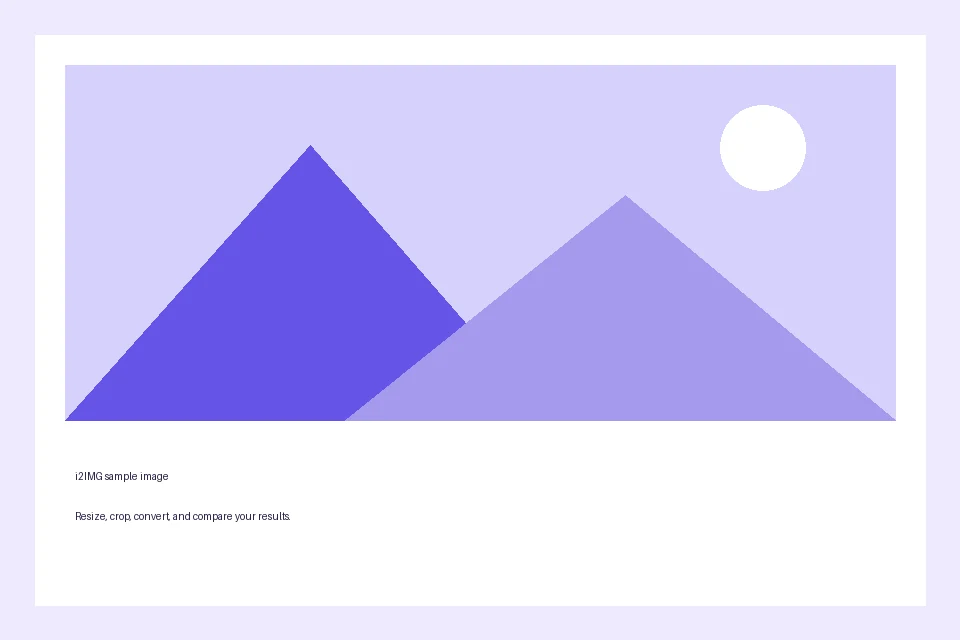
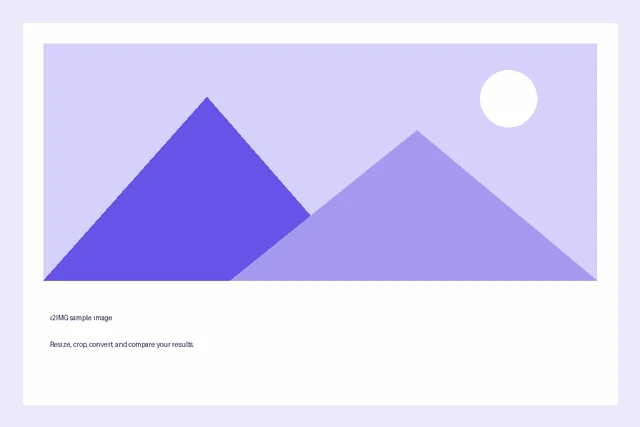
O exemplo neste guia
Largura: 640 px
- Entrada
- 960 x 640 px
- Saída
- 640 x 427 px
- Ficheiro de entrada
- 18,118 bytes
- Ficheiro descarregado
- 15,061 bytes
Escolha uma saída utilizável
Mantenha o Original quando o formato atual for adequado ao destino, ou selecione a opção PNG, JPG ou WebP oferecida.
Guarde a cópia descarregada antes de iniciar uma nova tarefa. Atualizar um editor ou página de transferência regressa à página principal da ferramenta; a navegação normal de Retroceder pode restaurar o fluxo de trabalho atual.
Redimensionar uma pré-visualização estática não a torna uma pré-visualização completa da animação. Reveja o ficheiro transferido no visualizador pretendido.
Questões comuns
O que devo verificar no resultado descarregado?
Redimensionar uma pré-visualização estática não a torna uma pré-visualização completa da animação. Reveja o ficheiro transferido no visualizador pretendido.
Como funciona o Redimensionar GIF?
Altere as dimensões de um GIF e mantenha a sua animação escolhendo a saída GIF original.
Como obtenho uma largura e altura exatas?
Escolha Píxeis em Redimensionar por, desligue Manter rácio de aspeto e introduza ambas as dimensões. Uma predefinição Rápida também usa dimensões exatas e desliga o bloqueio. Com o bloqueio ligado, alterar uma dimensão atualiza a outra para preservar as proporções da imagem.
Experimente isto com o seu próprio ficheiro.
Experimente um exemplo ou utilize o seu próprio ficheiro e reveja o resultado antes de partilhar.


