


Endre dimensjonene til en GIF og behold animasjonen ved å velge det originale GIF-formatet. Åpne Endre størrelse på GIF.
Velg dimensjoner for destinasjonen
Åpne Resize GIF og velg Choose images, dra inn en støttet fil, eller bruk eksempelet. På en telefon, åpne Settings for å nå de samme kontrollene.
Velg Piksler når et skjema eller nettsted spesifiserer nøyaktige dimensjoner. Angi Bredde og Høyde; hold sideforholdet koblet for å unngå strekking. Velg Prosentandel for en proporsjonal reduksjon.
En mindre fil i bytes er et annet mål enn et mindre bilde i piksler. Sett dimensjoner først, og komprimer deretter bare hvis destinasjonen også begrenser filstørrelsen.
Gå gjennom hvert bilde på brettet
Bruk Add images for å bygge en bunke. Med Use these settings for all images aktivert, gjelder endringer for hele bunken; slå av dette for å justere ett valgt bilde.
Sjekk forhåndsvisningsdimensjonene for stående og liggende kilder separat. En nøyaktig bredde og høyde med låst forhold endrer proporsjonene.
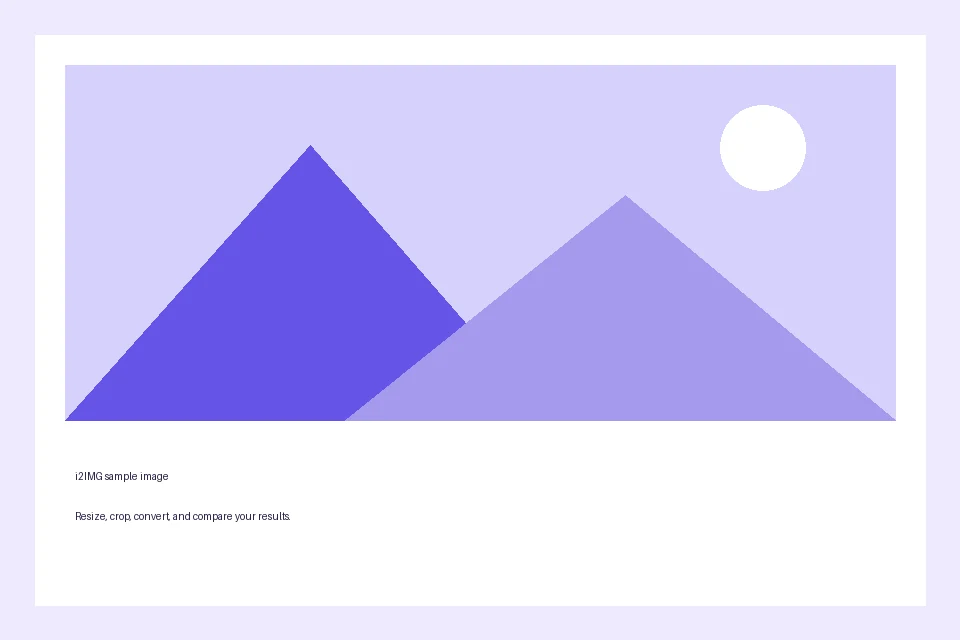
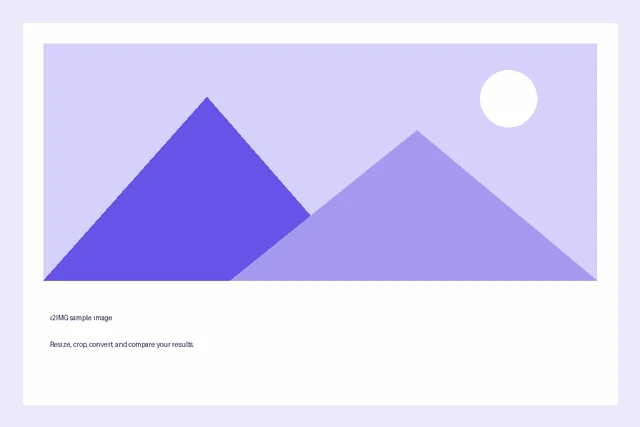
Eksempelet i denne veiledningen
Bredde: 640 px
- Inndata
- 960 x 640 px
- Utdata
- 640 x 427 px
- Inndatafil
- 18,118 byte
- Nedlastet fil
- 15,061 bytes
Velg en brukbar utdata
Behold Original når gjeldende format passer destinasjonen, eller velg det tilbudte PNG, JPG eller WebP-alternativet.
Behold den nedlastede kopien før du starter en ny oppgave. Oppdatering av en redigerer eller nedlastingsside returnerer til hovedverktøysiden; vanlig Tilbake-navigering kan gjenopprette gjeldende arbeidsflyt.
Å endre størrelse på en stillestående forhåndsvisning gjør den ikke til en fullstendig forhåndsvisning av animasjon. Se gjennom den nedlastede filen i den tiltenkte visningen.
Vanlige spørsmål
Hva bør jeg sjekke i det nedlastede resultatet?
Å endre størrelse på en stillestående forhåndsvisning gjør den ikke til en fullstendig forhåndsvisning av animasjon. Se gjennom den nedlastede filen i den tiltenkte visningen.
Hvordan fungerer Endre størrelse på GIF?
Endre dimensjonene til en GIF og behold animasjonen ved å velge det originale GIF-formatet.
Hvordan får jeg en nøyaktig bredde og høyde?
Velg Piksler under Endre størrelse etter, slå av Behold sideforhold, og skriv inn begge dimensjoner. En hurtigforhåndsinnstilling bruker også nøyaktige dimensjoner og slår av låsen. Med låsen på, oppdateres den andre dimensjonen når du endrer den ene for å bevare bildeforholdene.
Prøv dette med din egen fil.
Prøv et eksempel eller bruk din egen fil, og gå gjennom resultatet før du deler.


