


Módosítsa a GIF méreteit, és őrizze meg az animációját az eredeti GIF kimenet kiválasztásával. GIF átméretezése megnyitása.
Válassza ki a célméreteket
Nyissa meg a GIF átméretezését, és válassza a Képek kiválasztása lehetőséget, húzzon be egy támogatott fájlt, vagy használja a mintát. Telefonon nyissa meg a Beállításokat ugyanazokhoz a vezérlőkhöz.
Válassza a Pixelek lehetőséget, ha egy űrlap vagy webhely pontos méreteket határoz meg. Adja meg a Szélességet és a Magasságot; tartsa a képarányt összekapcsolva a torzítás elkerülése érdekében. Válassza a Százalék lehetőséget az arányos csökkentéshez.
A kisebb fájlméret (bájtban) más cél, mint a kisebb képméret (pixelben). Először a méreteket állítsa be, majd csak akkor tömörítsen, ha a célhely is korlátozza a fájlméretet.
Tekintse át az összes képet a táblán
Használja a Képek hozzáadása lehetőséget a kötegelt feldolgozáshoz. Ha a „Beállítások alkalmazása minden képre” engedélyezve van, a módosítások mindegyikre vonatkoznak; kapcsolja ki, ha egy kiválasztott képet szeretne módosítani.
Ellenőrizze az előnézeti méreteket külön az álló és fekvő forrásoknál. A pontos szélesség és magasság a képarány feloldásával megváltoztatja az arányokat.
A példa ebben az útmutatóban
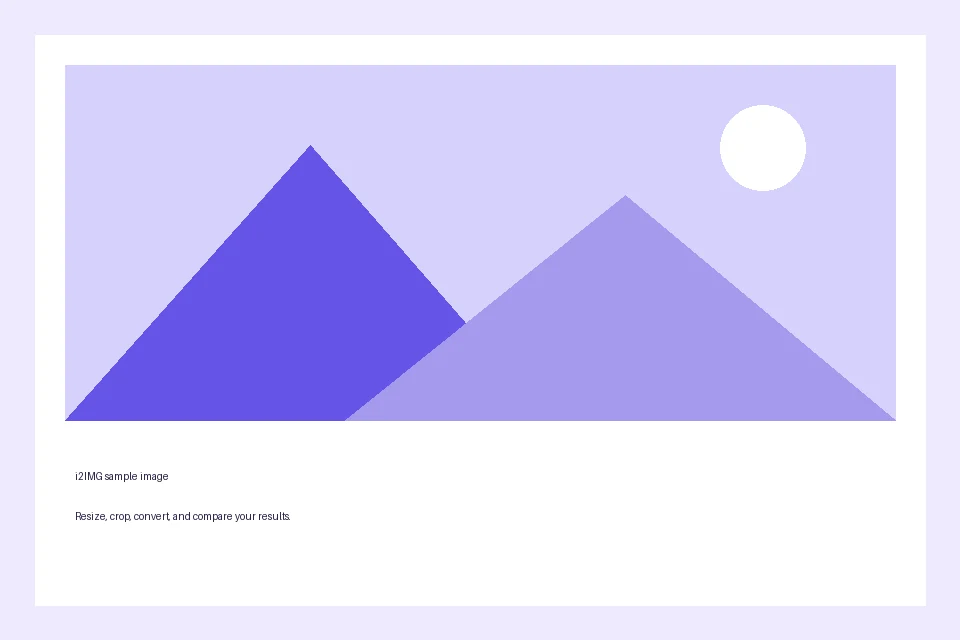
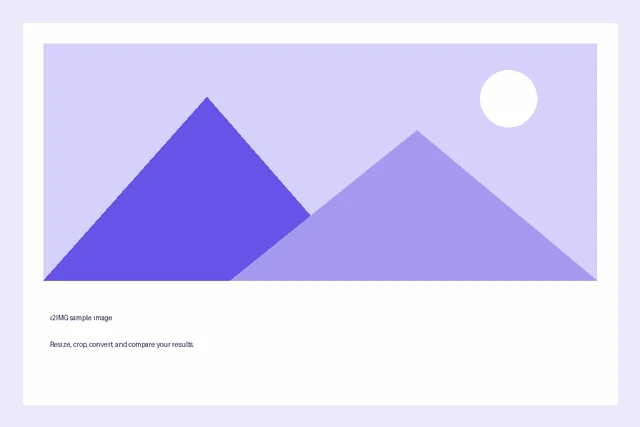
Szélesség: 640 px
- Bemenet
- 960 x 640 px
- Kimenet
- 640 x 427 px
- Bemeneti fájl
- 18,118 bájt
- Letöltött fájl
- 15,061 bájt
Válasszon egy használható kimenetet
Tartsa meg az Eredetit, ha a jelenlegi formátum megfelel a célhelynek, vagy válassza a felkínált PNG, JPG vagy WebP opciót.
Mentse el a letöltött másolatot, mielőtt új feladatba kezdene. A szerkesztő vagy a letöltési oldal frissítése visszaviszi a fő eszközoldalra; a normál Vissza navigáció visszaállíthatja az aktuális munkafolyamatot.
Az állókép-előnézet átméretezése nem teszi az animáció teljes előnézetévé. Ellenőrizze a letöltött fájlt a kívánt megjelenítőben.
Gyakori kérdések
Mit ellenőrizzek a letöltött eredményen?
Az állókép-előnézet átméretezése nem teszi az animáció teljes előnézetévé. Ellenőrizze a letöltött fájlt a kívánt megjelenítőben.
Hogyan működik a GIF átméretezése?
Módosítsa a GIF méreteit, és őrizze meg az animációját az eredeti GIF kimenet kiválasztásával.
Hogyan érhetek el pontos szélességet és magasságot?
Válassza a Képpontok lehetőséget az Átméretezés módnál, kapcsolja ki a Képarány megtartását, és adja meg mindkét méretet. Egy Gyors előbeállítás szintén pontos méreteket használ, és kikapcsolja a zárolást. Bekapcsolt zárolás mellett az egyik méret módosítása frissíti a másikat a kép arányainak megőrzése érdekében.
Próbálja ki ezt a saját fájljával.
Próbálj ki egy mintát vagy használd a saját fájlodat, és ellenőrizd az eredményt a megosztás előtt.


