


قم بتغيير أبعاد GIF وحافظ على حركته باختيار مخرج GIF الأصلي. فتح تغيير حجم GIF.
اختر أبعاد الوجهة
افتح أداة تغيير حجم GIF واختر "اختيار الصور" (Choose images)، أو اسحب ملفاً مدعوماً، أو استخدم العينة. على الهاتف، افتح الإعدادات للوصول إلى نفس عناصر التحكم.
اختر "بكسل" عندما يحدد نموذج أو موقع ويب أبعاداً دقيقة. أدخل العرض والارتفاع؛ حافظ على ربط نسبة العرض إلى الارتفاع لتجنب التمدد. اختر "نسبة مئوية" لتقليل متناسب.
حجم الملف الأصغر بالبايت يختلف عن الصورة الأصغر بالبكسل. اضبط الأبعاد أولاً، ثم قم بالضغط فقط إذا كانت الوجهة تفرض قيوداً على حجم الملف.
راجع كل صورة في اللوحة
استخدم "إضافة صور" (Add images) لإنشاء مجموعة. عند تفعيل "استخدام هذه الإعدادات لجميع الصور"، سيتم تطبيق التغييرات عليها جميعاً؛ قم بإيقاف هذا الخيار لتعديل صورة واحدة محددة.
تحقق من أبعاد المعاينة للمصادر الطولية والعرضية بشكل منفصل. تغيير العرض والارتفاع بدقة مع إلغاء قفل النسبة سيؤدي إلى تغيير التناسب.
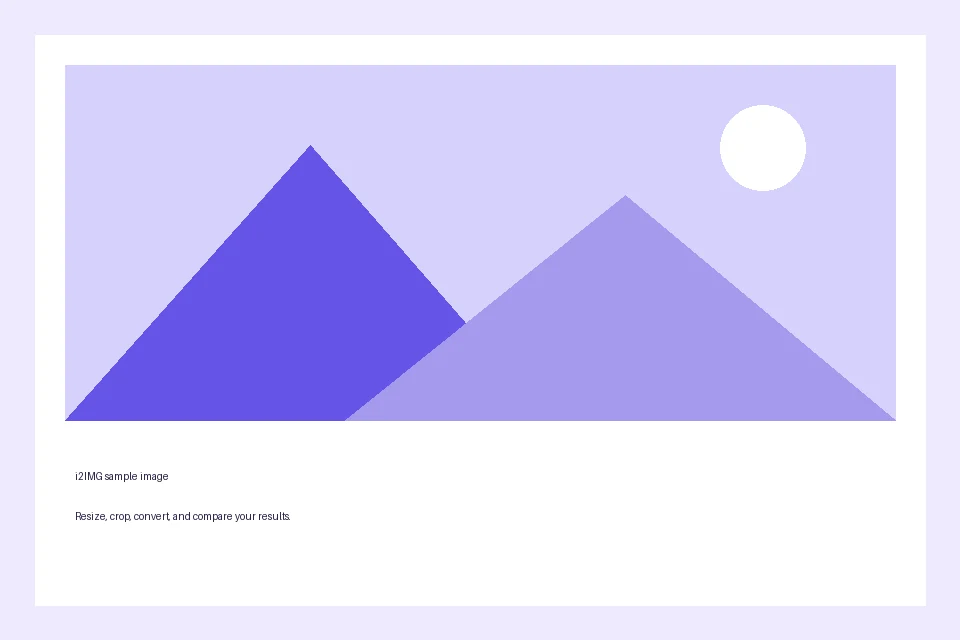
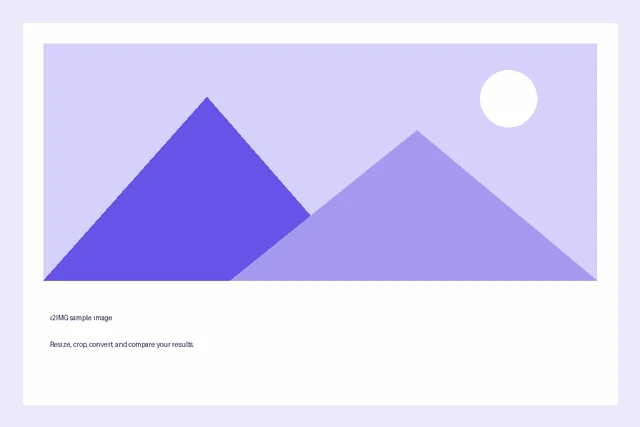
المثال في هذا الدليل
العرض: 640 بكسل
- المدخلات
- 960 x 640 بكسل
- المخرجات
- 640 x 427 بكسل
- ملف الإدخال
- 18,118 بايت
- ملف تم تنزيله
- 15,061 بايت
اختر مخرجاً قابلاً للاستخدام
احتفظ بالأصل (Keep Original) عندما يكون التنسيق الحالي مناسباً للوجهة، أو اختر خيار PNG أو JPG أو WebP المتاح.
احتفظ بالنسخة التي تم تنزيلها قبل بدء مهمة جديدة. تحديث المحرر أو صفحة التنزيل يعيد إلى الصفحة الرئيسية للأداة؛ التنقل العادي للخلف يمكنه استعادة سير العمل الحالي.
تغيير حجم معاينة ثابتة لا يجعلها معاينة كاملة للرسوم المتحركة. راجع الملف الذي تم تنزيله في العارض المخصص له.
أسئلة شائعة
ما الذي يجب أن أتحقق منه في النتيجة التي تم تنزيلها؟
تغيير حجم معاينة ثابتة لا يجعلها معاينة كاملة للرسوم المتحركة. راجع الملف الذي تم تنزيله في العارض المخصص له.
كيف يعمل تغيير أبعاد GIF؟
قم بتغيير أبعاد GIF وحافظ على حركته باختيار مخرج GIF الأصلي.
كيف أحصل على عرض وارتفاع دقيقين؟
اختر بكسل في خيار تغيير الأبعاد بواسطة، وأوقف تشغيل الحفاظ على تناسب الأبعاد، وأدخل كلا البعدين. يستخدم الإعداد المسبق السريع أيضاً أبعاداً دقيقة ويقوم بإيقاف القفل. مع تفعيل القفل، يؤدي تغيير بُعد واحد إلى تحديث الآخر للحفاظ على نسب الصورة.
جرب هذا مع ملفك الخاص.
جرب عينة أو استخدم ملفك الخاص، وراجع النتيجة قبل المشاركة.


