


GIF के आयाम बदलें और मूल GIF आउटपुट चुनकर इसका एनीमेशन रखें। GIF का आकार बदलें खोलें.
गंतव्य के लिए आयाम चुनें
Resize GIF खोलें और छवियां चुनें चुनें, कोई समर्थित फ़ाइल ड्रैग करें, या सैंपल का उपयोग करें। फ़ोन पर, उन्हीं कंट्रोल्स तक पहुँचने के लिए Settings खोलें।
जब कोई फ़ॉर्म या वेबसाइट सटीक आयाम निर्दिष्ट करे तो 'Pixels' चुनें। चौड़ाई और ऊँचाई दर्ज करें; खिंचाव से बचने के लिए आस्पेक्ट रेशियो को लिंक रखें। आनुपातिक कमी के लिए 'Percentage' चुनें।
बाइट्स में छोटी फ़ाइल, पिक्सेल में छोटी इमेज से अलग लक्ष्य है। पहले आयाम सेट करें, फिर केवल तभी कंप्रेस करें यदि गंतव्य फ़ाइल आकार को भी सीमित करता है।
बोर्ड में प्रत्येक छवि की समीक्षा करें
बैच बनाने के लिए छवियाँ जोड़ें का उपयोग करें। Use these settings for all images सक्षम होने पर, बदलाव सभी पर लागू होते हैं; किसी एक चुनी हुई इमेज को एडजस्ट करने के लिए इसे बंद करें।
पोर्ट्रेट और लैंडस्केप स्रोतों के लिए प्रीव्यू आयामों की अलग-अलग जाँच करें। अनुपात अनलॉक होने पर सटीक चौड़ाई और ऊँचाई अनुपात को बदल देती है।
इस गाइड में दिया गया उदाहरण
चौड़ाई: 640 px
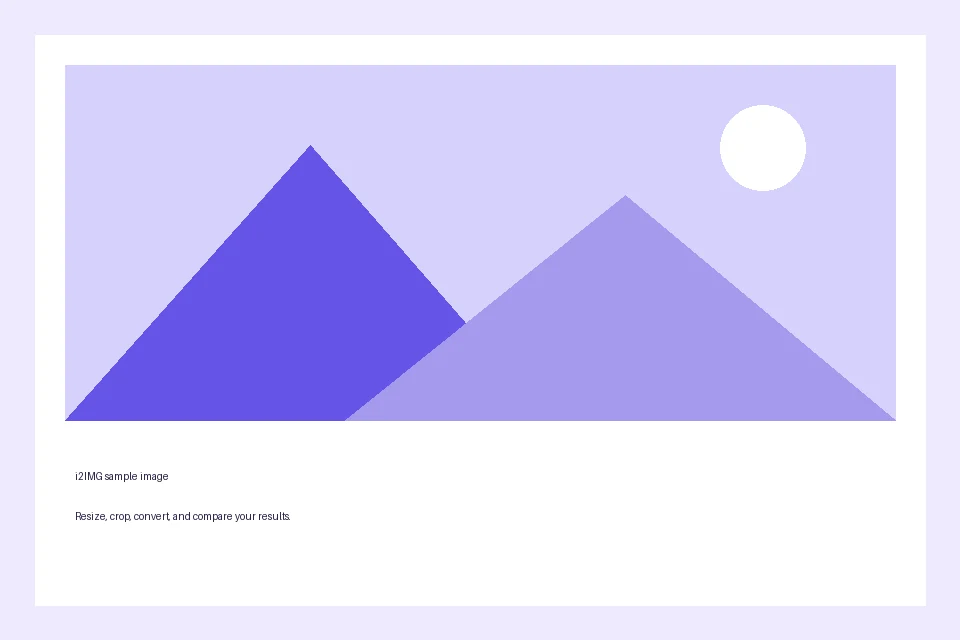
- इनपुट
- 960 x 640 px
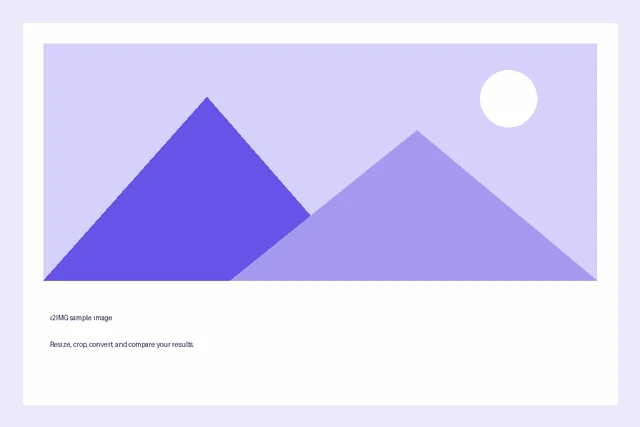
- आउटपुट
- 640 x 427 px
- इनपुट फ़ाइल
- 18,118 बाइट्स
- डाउनलोड की गई फ़ाइल
- 15,061 बाइट्स
उपयोगी आउटपुट चुनें
जब वर्तमान प्रारूप गंतव्य के लिए उपयुक्त हो तो Keep Original रखें, या प्रस्तावित PNG, JPG या WebP विकल्प चुनें।
नया कार्य शुरू करने से पहले डाउनलोड की गई प्रतिलिपि रखें। एडिटर या डाउनलोड पेज को रिफ्रेश करने पर मुख्य टूल पेज पर वापस आ जाते हैं; सामान्य 'बैक' नेविगेशन वर्तमान वर्कफ़्लो को पुनर्स्थापित कर सकता है।
स्थिर प्रीव्यू का आकार बदलना उसे एनीमेशन का पूर्ण प्रीव्यू नहीं बनाता है। डाउनलोड की गई फ़ाइल को उसके इच्छित व्यूअर में देखें।
सामान्य प्रश्न
मुझे डाउनलोड किए गए परिणाम में क्या जांचना चाहिए?
स्थिर प्रीव्यू का आकार बदलना उसे एनीमेशन का पूर्ण प्रीव्यू नहीं बनाता है। डाउनलोड की गई फ़ाइल को उसके इच्छित व्यूअर में देखें।
GIF रिसाइज़ कैसे काम करता है?
GIF के आयाम बदलें और मूल GIF आउटपुट चुनकर इसका एनीमेशन रखें।
मुझे सटीक चौड़ाई और ऊंचाई कैसे मिलेगी?
रिसाइज़ बाय में पिक्सेल चुनें, 'आस्पेक्ट रेशियो बनाए रखें' बंद करें, और दोनों आयाम दर्ज करें। एक त्वरित प्रीसेट भी सटीक आयामों का उपयोग करता है और लॉक को बंद कर देता है। लॉक चालू होने पर, एक आयाम बदलने से इमेज के अनुपात को बनाए रखने के लिए दूसरा अपडेट हो जाता है।
इसे अपनी फ़ाइल के साथ आज़माएं।
एक नमूना आज़माएं या अपनी खुद की फ़ाइल का उपयोग करें, और साझा करने से पहले परिणाम की समीक्षा करें।


