


Загрузите GIF и настройте параметр качества цвета, сохранив анимацию в выходном файле GIF. Открыть Компрессор GIF.
Выберите уровень качества
Откройте GIF Compressor и выберите «Выбрать изображения», перетащите поддерживаемый файл или используйте образец. На телефоне откройте «Настройки», чтобы перейти к тем же элементам управления.
Перемещайте ползунок «Качество изображения», наблюдая за предварительным просмотром и оценкой размера. Начните с умеренного уменьшения, затем проверьте мелкие детали, надписи и области с однотонным цветом.
Предварительный просмотр — это оценка браузера. Финальный серверный кодировщик может выдать другой размер файла; оценивайте загруженный результат.
Обработайте пакет файлов осознанно
Используйте миниатюры исходников над изображением для выбора файла. Оставьте включенным «Использовать эти настройки для всех изображений» для общих настроек или отключите для индивидуальных значений.
Фотографии и диаграммы часто требуют разных настроек. Не применяйте минимальное значение ко всему пакету без предварительной проверки.
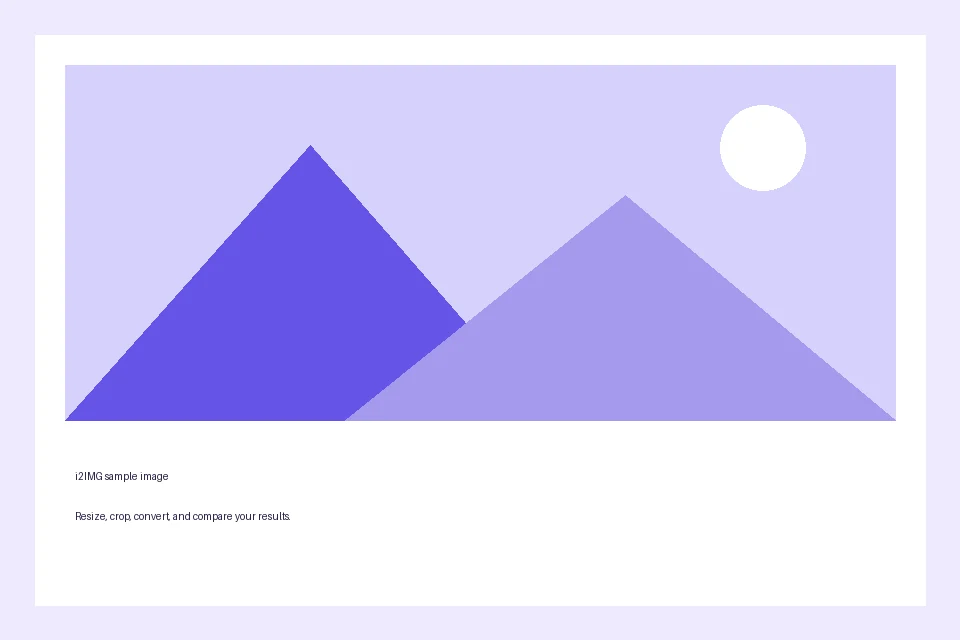
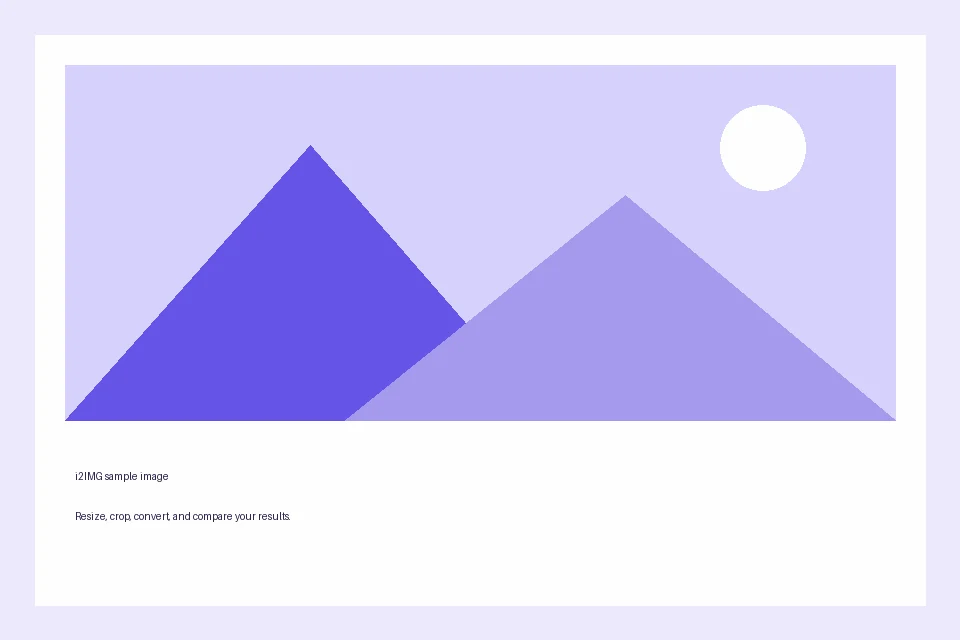
Пример из этого руководства
Качество изображения: 65
- Входные данные
- 960 x 640 пкс
- Результат
- 960 x 640 пкс
- Исходный файл
- 18,118 байт
- Загруженный файл
- 17,139 байт
- Измеренное изменение размера
- на 5.4% меньше
Оцените результат сжатия
Нажмите «Старт», затем сравните исходный и итоговый размер в байтах в сводке сжатия.
Сохраните загруженную копию перед началом новой задачи. Обновление редактора или страницы загрузки возвращает на главную страницу инструмента; обычная навигация «Назад» может восстановить текущий рабочий процесс.
Уже оптимизированное изображение может иметь мало возможностей для сжатия. Возможен вариант с увеличением размера; фактический результат важнее положения ползунка.
Часто задаваемые вопросы
Что нужно проверить в загруженном результате?
Уже оптимизированное изображение может иметь мало возможностей для сжатия. Возможен вариант с увеличением размера; фактический результат важнее положения ползунка.
Как работает компрессор GIF?
Загрузите GIF и настройте параметр качества цвета, сохранив анимацию в выходном файле GIF.
Является ли размер предварительного просмотра точным размером загружаемого файла?
Нет. Предварительный просмотр — это оценка на основе ограниченного рендеринга в браузере. Итоговый файл создается отдельно; проверьте его загруженный размер и визуальное качество.
Попробуйте сделать это со своим файлом.
Попробуйте пример или используйте свой файл, и проверьте результат перед публикацией.


