

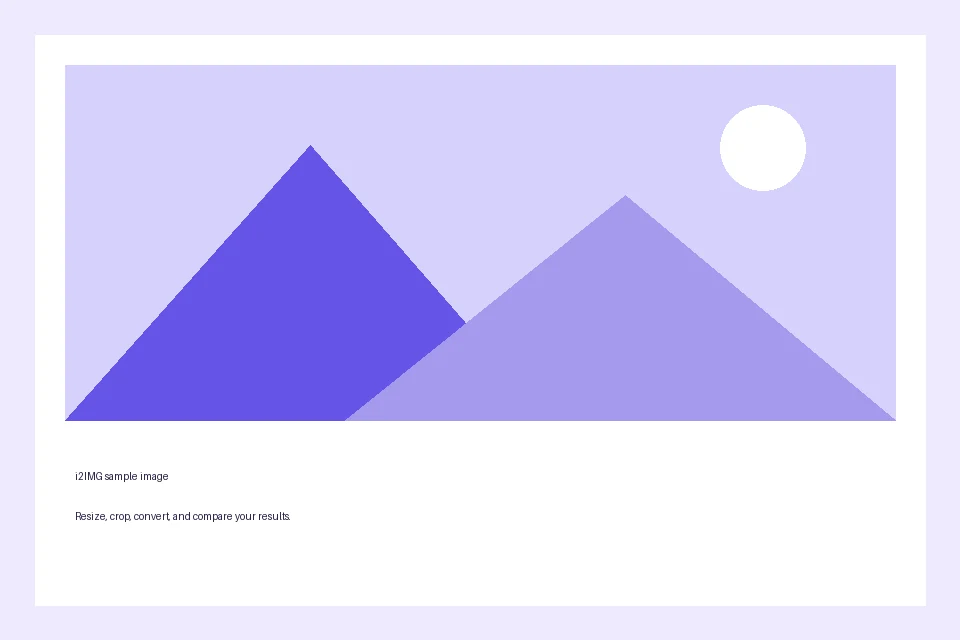
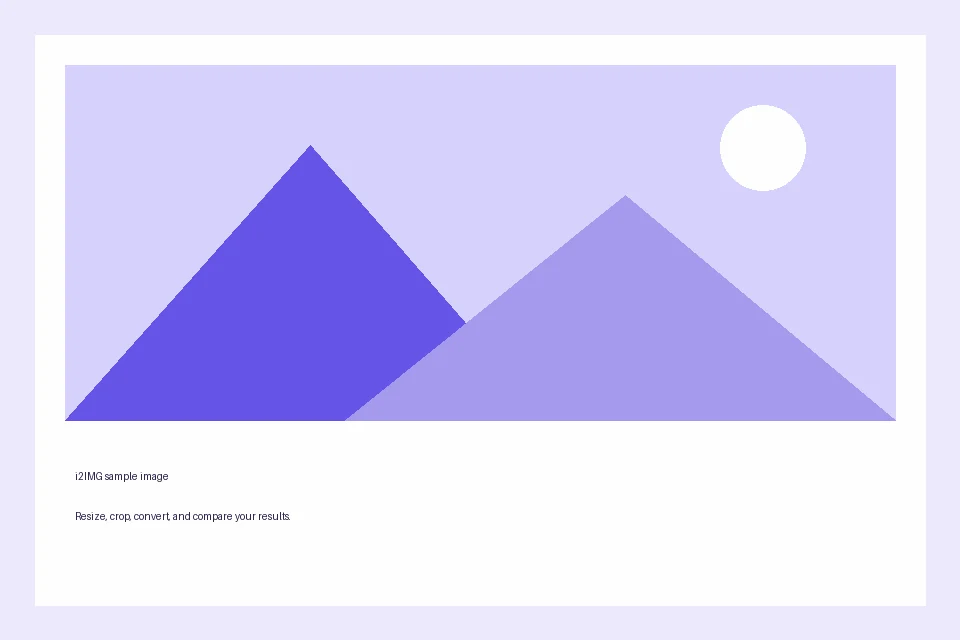

Качете GIF и коригирайте настройката за качество на цветовете, като същевременно запазите анимацията в изхода GIF. Отворете Компресор за GIF.
Изберете ниво на качество
Отворете GIF компресор и изберете „Избор на изображения“, плъзнете поддържан файл или използвайте примерния. На телефон отворете „Настройки“, за да достигнете до същите контроли.
Преместете „Качество на изображението“, докато наблюдавате визуализацията на активното изображение и прогнозния размер. Започнете с умерено намаление, след което проверете фините ръбове, надписите и зоните с плътен цвят.
Визуализацията е прогноза от браузъра. Крайният сървърен енкодер може да създаде различен размер на файла; преценете по изтегления резултат.
Работете с партида внимателно
Използвайте миниатюрите на източника над изображението, за да изберете файл. Дръжте „Използвай тези настройки за всички изображения“ включено за обща настройка или го изключете за индивидуални стойности.
Снимка и диаграма често се нуждаят от различни настройки. Не налагайте най-малката стойност за смесена партида, без да я прегледате.
Примерът в това ръководство
Качество на изображението: 65
- Вход
- 960 x 640 пиксела
- Изход
- 960 x 640 пиксела
- Входен файл
- 18,118 байта
- Изтеглен файл
- 17,139 байта
- Измерена промяна в размера
- 5.4% по-малък
Прочетете резултата от компресията
Изберете „Старт“, след което сравнете броя байтове на оригинала и изхода в обобщението на компресията.
Запазете изтегленото копие, преди да започнете нова задача. Опресняването на редактора или страницата за изтегляне връща към основната страница на инструмента; нормалната навигация „Назад“ може да възстанови текущия работен процес.
Вече оптимизирано изображение може да има малко място за намаляване. Възможен е по-голям изходен файл; действителният измерен резултат е по-важен от позицията на плъзгача.
Често задавани въпроси
Какво трябва да проверя в изтегления резултат?
Вече оптимизирано изображение може да има малко място за намаляване. Възможен е по-голям изходен файл; действителният измерен резултат е по-важен от позицията на плъзгача.
Как работи компресорът GIF?
Качете GIF и коригирайте настройката за качество на цветовете, като същевременно запазите анимацията в изхода GIF.
Размерът на визуализацията точният размер на изтегления файл ли е?
Не. Визуализацията е оценка от ограничено рендиране в браузъра. Крайният файл се създава отделно; проверете неговия изтеглен размер и визуално качество.
Опитайте това с ваш собствен файл.
Опитайте примерен файл или използвайте свой собствен и прегледайте резултата, преди да споделите.


