


একটি GIF আপলোড করুন এবং GIF আউটপুটে অ্যানিমেশন বজায় রেখে এর কালার-কোয়ালিটি সেটিং অ্যাডজাস্ট করুন। GIF কম্প্রেসার খুলুন.
একটি কোয়ালিটি লেভেল নির্বাচন করুন
GIF কম্প্রেসার খুলুন এবং 'ছবি বেছে নিন' নির্বাচন করুন, একটি সমর্থিত ফাইল ড্র্যাগ করুন অথবা স্যাম্পল ব্যবহার করুন। ফোনে, একই কন্ট্রোল পেতে সেটিংস খুলুন।
সক্রিয় ছবির প্রিভিউ এবং সাইজ এস্টিমেট দেখার সময় 'Image quality' সরান। মাঝারি হ্রাস দিয়ে শুরু করুন, তারপর সূক্ষ্ম প্রান্ত, লেখা এবং সমতল রঙের এলাকাগুলো পরীক্ষা করুন।
প্রিভিউটি ব্রাউজার থেকে একটি অনুমান মাত্র। চূড়ান্ত সার্ভার এনকোডার ভিন্ন ফাইলের আকার তৈরি করতে পারে; ডাউনলোড করা ফলাফল বিচার করুন।
সতর্কতার সাথে ব্যাচ হ্যান্ডেল করুন
ফাইল নির্বাচন করতে ছবির উপরের সোর্স থাম্বনেইলগুলো ব্যবহার করুন। একটি শেয়ারড সেটিংসের জন্য 'Use these settings for all images' চালু রাখুন, অথবা আলাদা মানের জন্য এটি বন্ধ করুন।
একটি ফটোগ্রাফ এবং একটি ডায়াগ্রামের জন্য প্রায়ই ভিন্ন সেটিংসের প্রয়োজন হয়। পর্যালোচনা না করে মিশ্র ব্যাচে জোর করে সবচেয়ে ছোট মান ব্যবহার করবেন না।
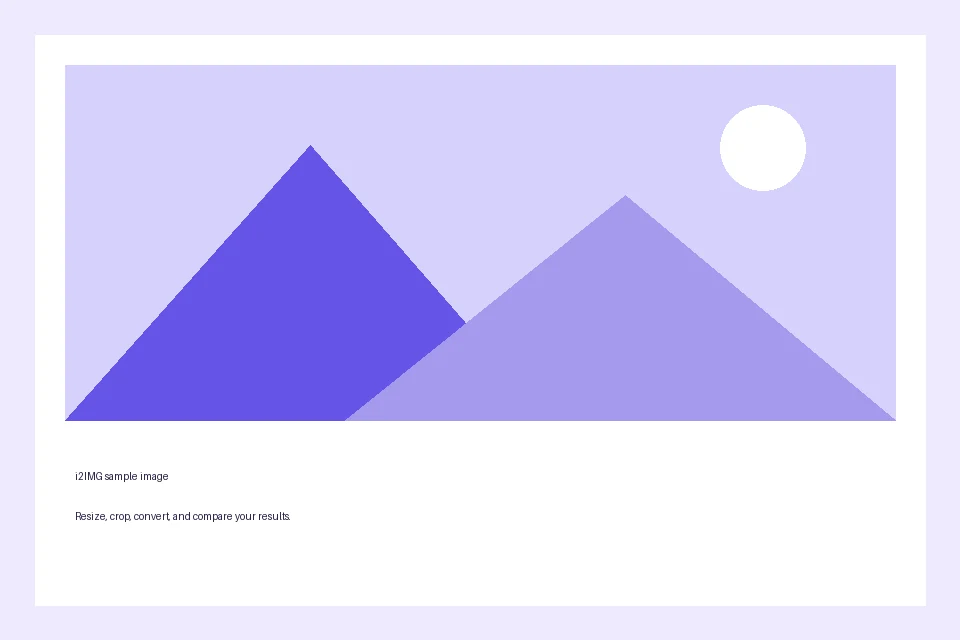
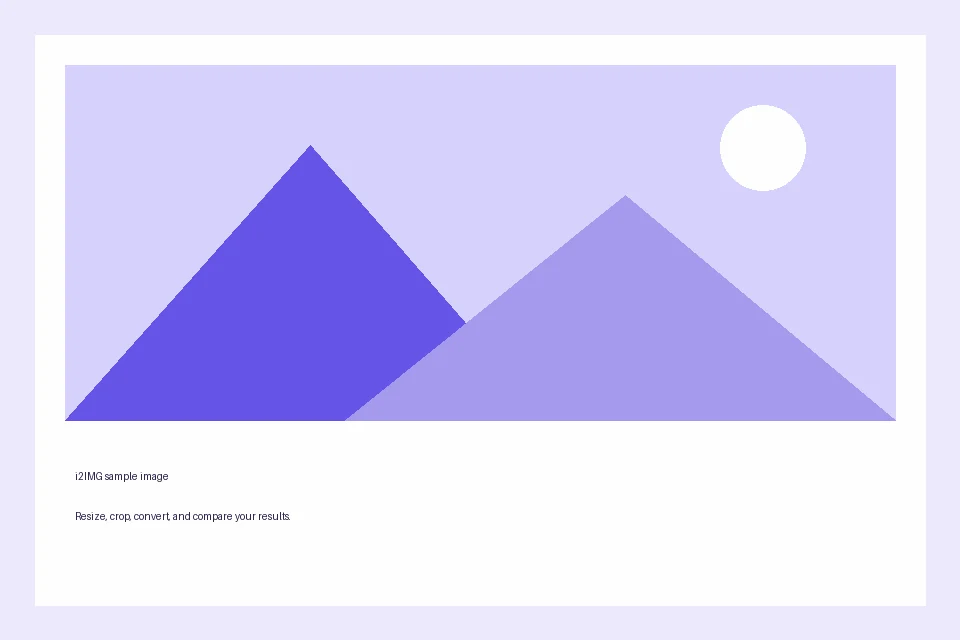
এই নির্দেশিকার উদাহরণ
ছবির গুণমান: 65
- ইনপুট
- 960 x 640 px
- আউটপুট
- 960 x 640 px
- ইনপুট ফাইল
- 18,118 বাইট
- ডাউনলোড করা ফাইল
- 17,139 বাইট
- পরিমাপ করা আকারের পরিবর্তন
- 5.4% ছোট
কম্প্রেশনের ফলাফল পড়ুন
'শুরু করুন' নির্বাচন করুন, তারপর কম্প্রেশন সামারিতে আসল এবং আউটপুট বাইট সংখ্যা তুলনা করুন।
নতুন কাজ শুরু করার আগে ডাউনলোড করা কপিটি রাখুন। এডিটর বা ডাউনলোড পেজ রিফ্রেশ করলে তা মূল টুল পেজে ফিরে যায়; সাধারণ ব্যাক নেভিগেশন বর্তমান ওয়ার্কফ্লো পুনরুদ্ধার করতে পারে।
একটি আগে থেকেই অপ্টিমাইজ করা ছবির আকার কমানোর সুযোগ কম থাকে। বড় আউটপুট হওয়া সম্ভব; স্লাইডার পজিশনের চেয়ে প্রকৃত পরিমাপ করা ফলাফল বেশি গুরুত্বপূর্ণ।
সাধারণ প্রশ্ন
ডাউনলোড করা ফলাফলে আমার কী পরীক্ষা করা উচিত?
একটি আগে থেকেই অপ্টিমাইজ করা ছবির আকার কমানোর সুযোগ কম থাকে। বড় আউটপুট হওয়া সম্ভব; স্লাইডার পজিশনের চেয়ে প্রকৃত পরিমাপ করা ফলাফল বেশি গুরুত্বপূর্ণ।
GIF কম্প্রেসার কীভাবে কাজ করে?
একটি GIF আপলোড করুন এবং GIF আউটপুটে অ্যানিমেশন বজায় রেখে এর কালার-কোয়ালিটি সেটিং অ্যাডজাস্ট করুন।
প্রিভিউ সাইজ কি ডাউনলোড করা ফাইলের সঠিক আকার?
না। প্রিভিউটি একটি বাউন্ডেড ব্রাউজার রেন্ডারিং থেকে পাওয়া অনুমান। চূড়ান্ত ফাইলটি আলাদাভাবে তৈরি হয়; এর ডাউনলোড করা আকার এবং ভিজ্যুয়াল কোয়ালিটি চেক করুন।
আপনার নিজের ফাইলের সাথে এটি চেষ্টা করুন।
একটি নমুনা ব্যবহার করে দেখুন বা আপনার নিজের ফাইল ব্যবহার করুন এবং শেয়ার করার আগে ফলাফল পর্যালোচনা করুন।


