


Last opp en GIF og juster fargekvalitetsinnstillingen mens du beholder animasjonen i GIF-utdata. Åpne GIF-komprimering.
Velg et kvalitetsnivå
Åpne GIF-komprimering og velg Velg bilder, dra inn en støttet fil, eller bruk eksempelet. På en telefon, åpne Innstillinger for å nå de samme kontrollene.
Flytt Bildekvalitet mens du ser på forhåndsvisningen av det aktive bildet og størrelsesestimatet. Start med en moderat reduksjon, og inspiser deretter fine kanter, tekst og områder med flate farger.
Forhåndsvisningen er et estimat fra nettleseren. Den endelige serverkoderen kan produsere en annen filstørrelse; vurder det nedlastede resultatet.
Håndter en batch bevisst
Bruk kilde-miniatyrbildene over bildet for å velge en fil. Hold Bruk disse innstillingene for alle bilder aktivert for én delt innstilling, eller deaktiver den for individuelle verdier.
Et fotografi og et diagram trenger ofte forskjellige innstillinger. Ikke tving den minste verdien på en blandet batch uten å se over den.
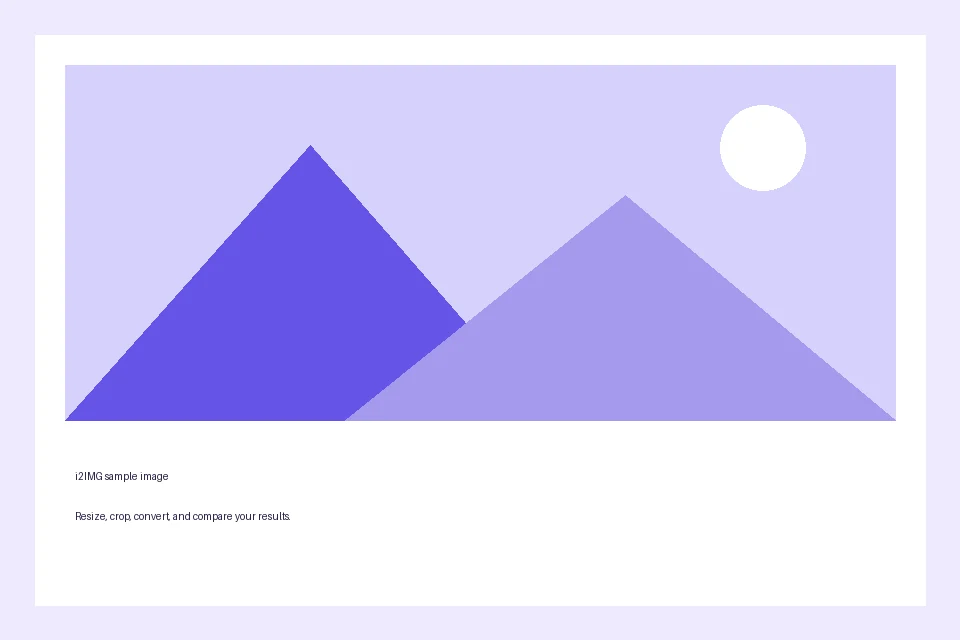
Eksempelet i denne veiledningen
Bildekvalitet: 65
- Inndata
- 960 x 640 px
- Utdata
- 960 x 640 px
- Inndatafil
- 18,118 byte
- Nedlastet fil
- 17,139 bytes
- Målt størrelsesendring
- 5.4% mindre
Les komprimeringsresultatet
Velg Start, og sammenlign deretter original- og utdatabyteantall i komprimeringssammendraget.
Behold den nedlastede kopien før du starter en ny oppgave. Oppdatering av en redigerer eller nedlastingsside returnerer til hovedverktøysiden; vanlig Tilbake-navigering kan gjenopprette gjeldende arbeidsflyt.
Et bilde som allerede er optimalisert, kan ha lite rom for reduksjon. Et større utdata er mulig; det faktiske målte resultatet betyr mer enn en glidebryterposisjon.
Vanlige spørsmål
Hva bør jeg sjekke i det nedlastede resultatet?
Et bilde som allerede er optimalisert, kan ha lite rom for reduksjon. Et større utdata er mulig; det faktiske målte resultatet betyr mer enn en glidebryterposisjon.
Hvordan fungerer GIF-kompressoren?
Last opp en GIF og juster fargekvalitetsinnstillingen mens du beholder animasjonen i GIF-utdata.
Er forhåndsvisningsstørrelsen den nøyaktige nedlastede filstørrelsen?
Nei. Forhåndsvisningen er et estimat fra en begrenset nettlesergjengivelse. Den endelige filen produseres separat; sjekk den nedlastede størrelsen og den visuelle kvaliteten.
Prøv dette med din egen fil.
Prøv et eksempel eller bruk din egen fil, og gå gjennom resultatet før du deler.


