


Sube un GIF y ajusta su configuración de calidad de color mientras conservas la animación en la salida GIF. Abrir Compresor GIF.
Elige un nivel de calidad
Abre el compresor GIF y selecciona Elegir imágenes, arrastra un archivo compatible o usa el ejemplo. En un teléfono, abre Ajustes para acceder a los mismos controles.
Mueve la Calidad de imagen mientras observas la vista previa de la imagen activa y la estimación de tamaño. Empieza con una reducción moderada, luego inspecciona los bordes finos, las letras y las áreas de color plano.
La vista previa es una estimación del navegador. El codificador del servidor final puede producir un tamaño de archivo diferente; juzga el resultado descargado.
Gestiona un lote de forma deliberada
Usa las miniaturas de origen sobre la imagen para seleccionar un archivo. Mantén activado Usar estos ajustes para todas las imágenes para una configuración compartida, o desactívalo para valores individuales.
Una fotografía y un diagrama a menudo necesitan ajustes diferentes. No fuerces el valor más pequeño en un lote mixto sin revisarlo.
El ejemplo en esta guía
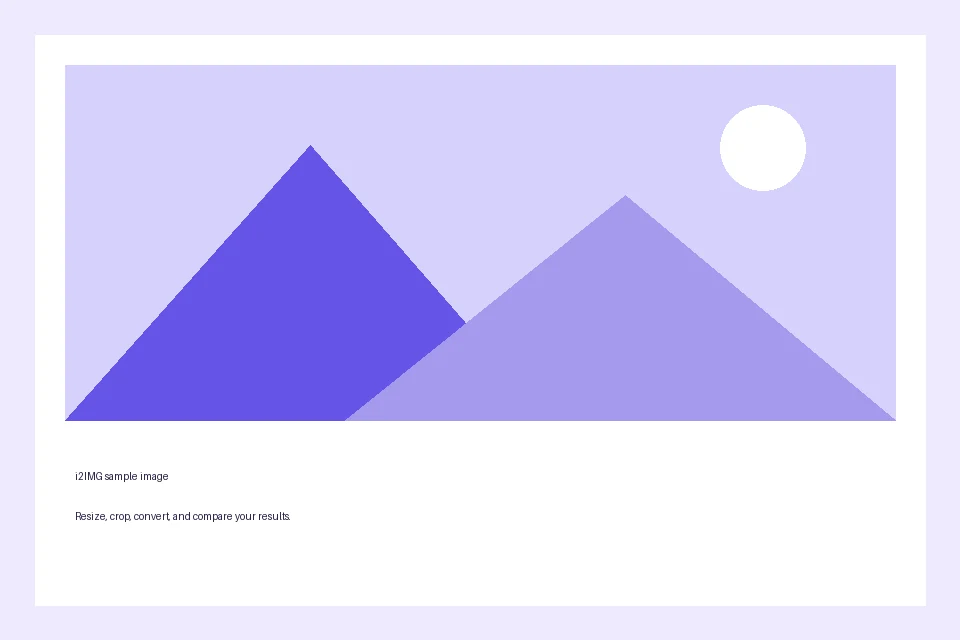
Calidad de imagen: 65
- Entrada
- 960 x 640 px
- Salida
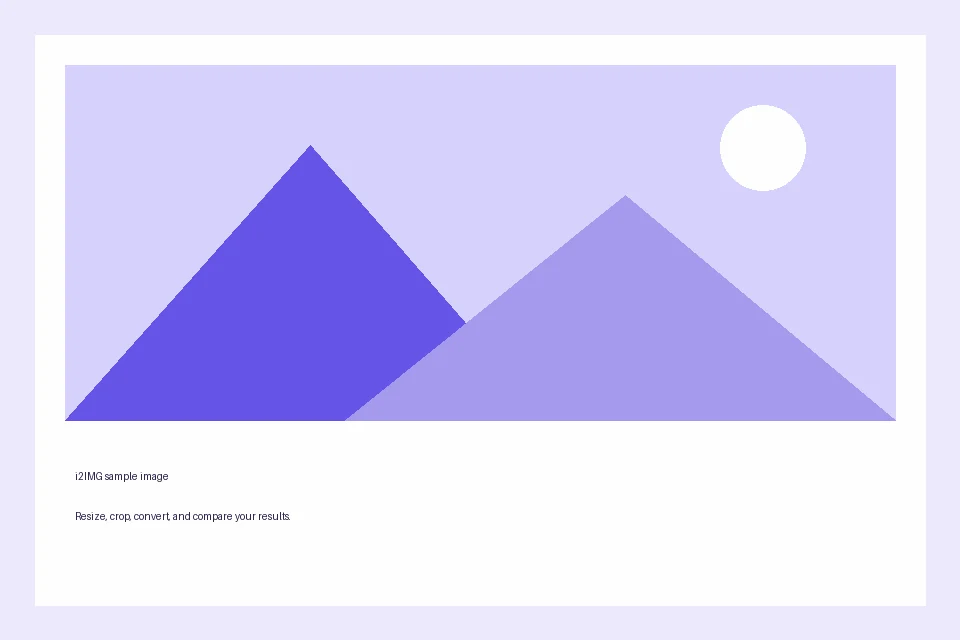
- 960 x 640 px
- Archivo de entrada
- 18,118 bytes
- Archivo descargado
- 17,139 bytes
- Cambio de tamaño medido
- 5.4% más pequeño
Lee el resultado de la compresión
Selecciona Iniciar, luego compara el recuento de bytes original y de salida en el resumen de compresión.
Guarda la copia descargada antes de comenzar una nueva tarea. Actualizar un editor o la página de descarga devuelve a la página principal de la herramienta; la navegación normal hacia atrás puede restaurar el flujo de trabajo actual.
Una imagen ya optimizada puede tener poco margen de reducción. Es posible una salida más grande; el resultado medido real importa más que la posición de un control deslizante.
Preguntas frecuentes
¿Qué debo comprobar en el resultado descargado?
Una imagen ya optimizada puede tener poco margen de reducción. Es posible una salida más grande; el resultado medido real importa más que la posición de un control deslizante.
¿Cómo funciona el Compresor GIF?
Sube un GIF y ajusta su configuración de calidad de color mientras conservas la animación en la salida GIF.
¿Es el tamaño de la vista previa el tamaño exacto del archivo descargado?
No. La vista previa es una estimación a partir de un renderizado limitado del navegador. El archivo final se produce por separado; verifique su tamaño descargado y calidad visual.
Prueba esto con tu propio archivo.
Prueba una muestra o usa tu propio archivo, y revisa el resultado antes de compartirlo.


