


Selecteer het nuttige gebied van een PNG, kies een beeldverhouding en sla een bijgesneden kopie op. Open PNG snijder.
Kader de inhoud in die u wilt behouden
Open PNG Cropper en selecteer Afbeeldingen kiezen, sleep een ondersteund bestand naar binnen of gebruik het voorbeeld. Open op een telefoon Instellingen om dezelfde bedieningselementen te bereiken.
Sleep de randen of hoekgrepen van het bijsnijdkader. Sleep binnen het kader om de selectie te verplaatsen zonder het formaat te wijzigen.
Houd wat ruimte rond gezichten, tekst en belangrijke randen. Een krap voorbeeld kan een uitsnede verbergen die duidelijk wordt wanneer de afbeelding wordt afgedrukt.
Kies verhoudingen vóór het verfijnen
Gebruik Free form voor een onbeperkte rechthoek, of selecteer een vooraf ingestelde beeldverhouding wanneer de bestemming een specifieke vorm vereist.
Een verhouding bepaalt de vorm, niet het uiteindelijke aantal pixels. Snijd eerst bij; gebruik daarna Resize Image als de bestemming exacte afmetingen vereist.
Het voorbeeld in deze handleiding
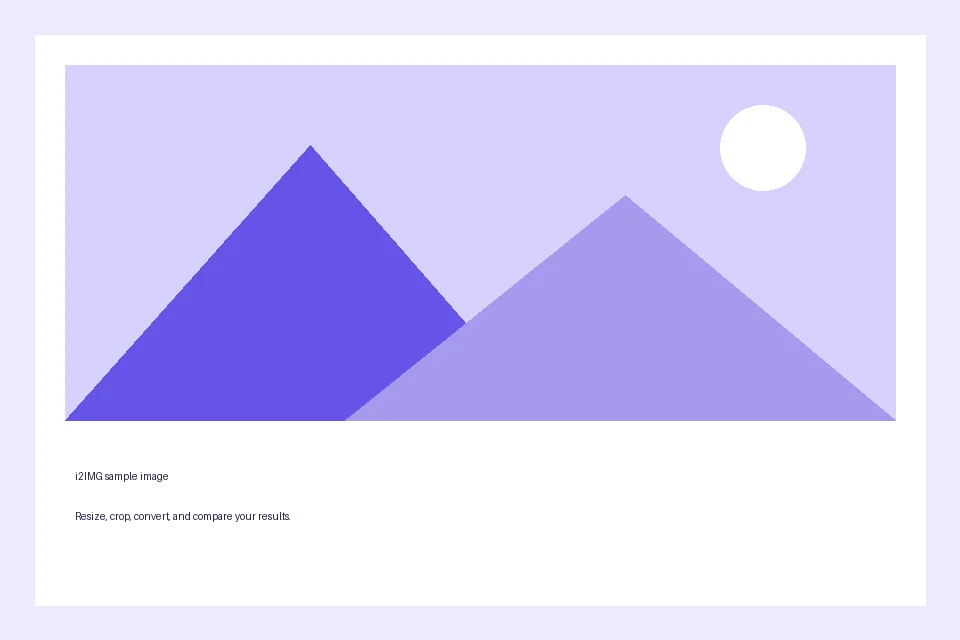
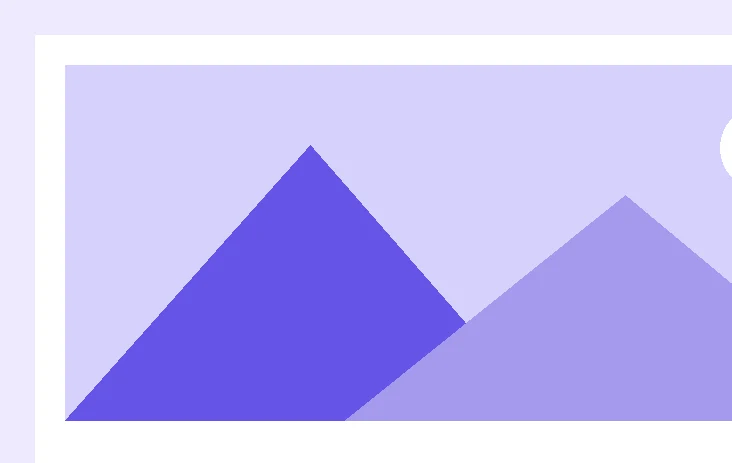
Selectie: Sleep de rechterondergreep naar binnen; Cropsummary: 732 × 463 px geselecteerd
- Input
- 960 x 640 px
- Output
- 732 x 463 px
- Inputbestand
- 9,994 bytes
- Gedownload bestand
- 3,539 bytes
Controleer het bijgesneden resultaat
Gebruik de prullenbak-actie in de werkbalk om het kader indien nodig te resetten. Selecteer Start wanneer het behouden gebied correct is.
Bewaar de gedownloade kopie voordat u een nieuwe taak start. Het vernieuwen van een editor of downloadpagina keert terug naar de hoofdpagina van de tool; normale Terug-navigatie kan de huidige workflow herstellen.
De gedownloade afbeelding bevat de uitsnede. Sla uw origineel apart op als u de verwijderde randen later mogelijk nog nodig heeft.
Veelgestelde vragen
Wat moet ik controleren in het gedownloade resultaat?
De gedownloade afbeelding bevat de uitsnede. Sla uw origineel apart op als u de verwijderde randen later mogelijk nog nodig heeft.
Hoe werkt PNG-bijsnijder?
Selecteer het nuttige gebied van een PNG, kies een beeldverhouding en sla een bijgesneden kopie op.
Wordt bij het bijsnijden ook het geselecteerde gebied geschaald?
Nee. Bijsnijden kiest bronpixels. Gebruik Afbeelding schalen achteraf als je een specifieke uitvoerbreedte of -hoogte nodig hebt.
Probeer dit met uw eigen bestand.
Probeer een voorbeeld of gebruik je eigen bestand en bekijk het resultaat voordat je het deelt.


