


Jelöld ki egy PNG hasznos területét, válassz képarányt, és mentsd el a levágott másolatot. PNG vágó megnyitása.
Keretezze be a megtartani kívánt tartalmat
Nyissa meg a PNG vágót, válassza a Képek kiválasztása lehetőséget, húzzon be egy támogatott fájlt, vagy használja a mintát. Telefonon nyissa meg a Beállításokat ugyanazokhoz a vezérlőkhöz.
Húzza a vágókeret szélét vagy sarkait. Húzza a kereten belül a kijelölés mozgatásához a méret megváltoztatása nélkül.
Hagyjon egy kis helyet az arcok, feliratok és fontos szélek körül. A szoros előnézet elrejthet egy vágást, amely a kép nyomtatásakor nyilvánvalóvá válik.
Válasszon arányokat a finomhangolás előtt
Használja a Szabad formátumot egy korlátlan téglalaphoz, vagy válasszon képarány-előbeállítást, ha a célhely meghatározott alakot igényel.
Az arány az alakot szabályozza, nem a végső pixelszámot. Először vágjon; használja a Resize Image eszközt utána, ha a célhely pontos méreteket ír elő.
A példa ebben az útmutatóban
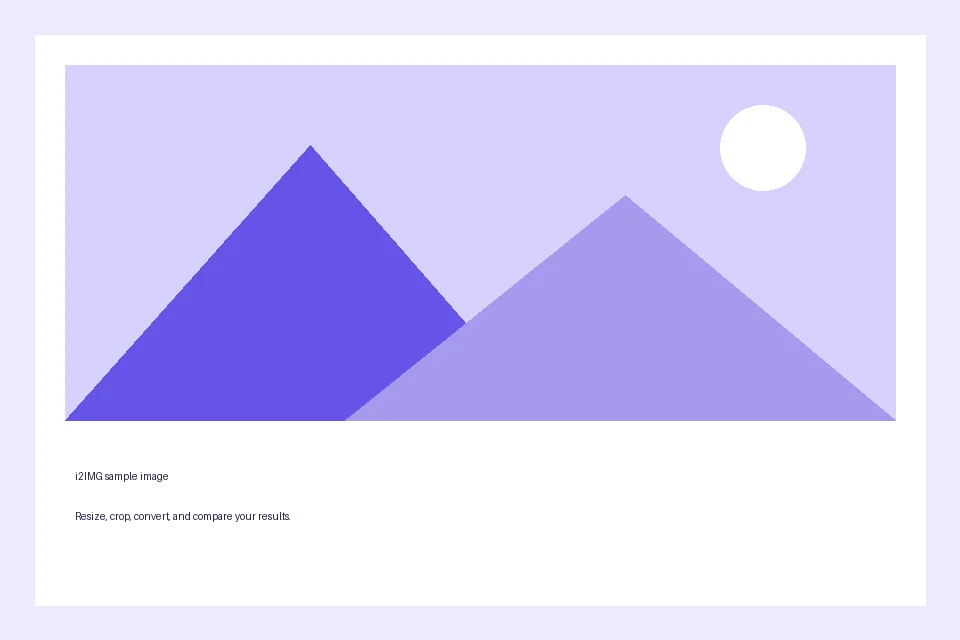
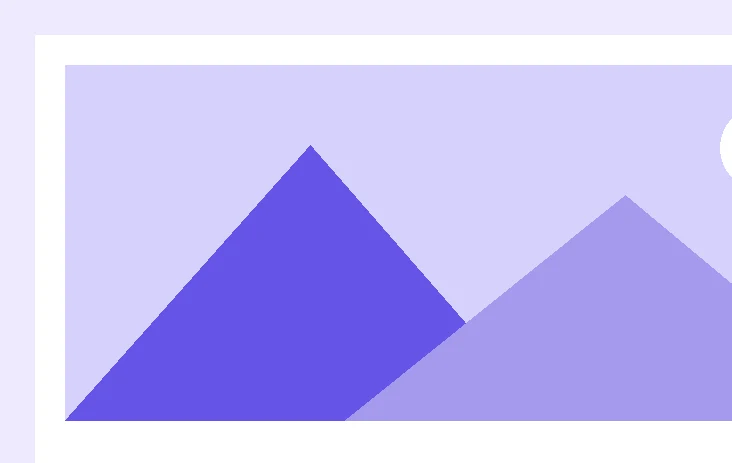
Kijelölés: Húzza a jobb alsó vágófogantyút befelé; Kivágás összegzése: 732 × 463 px kijelölve
- Bemenet
- 960 x 640 px
- Kimenet
- 732 x 463 px
- Bemeneti fájl
- 9,994 bájt
- Letöltött fájl
- 3,539 bájt
Ellenőrizze a kivágott eredményt
Használja az eszköztár kuka ikonját a keret alaphelyzetbe állításához, ha szükséges. Válassza a Start lehetőséget, ha a megtartott terület megfelelő.
Mentse el a letöltött másolatot, mielőtt új feladatba kezdene. A szerkesztő vagy a letöltési oldal frissítése visszaviszi a fő eszközoldalra; a normál Vissza navigáció visszaállíthatja az aktuális munkafolyamatot.
A letöltött kép tartalmazza a kivágást. Mentse el az eredetit külön, ha később szüksége lehet az eltávolított szélekre.
Gyakori kérdések
Mit ellenőrizzek a letöltött eredményen?
A letöltött kép tartalmazza a kivágást. Mentse el az eredetit külön, ha később szüksége lehet az eltávolított szélekre.
Hogyan működik a PNG vágó?
Jelöld ki egy PNG hasznos területét, válassz képarányt, és mentsd el a levágott másolatot.
A vágás átméretezi a kijelölt területet is?
Nem. A vágás csak a forrásképpontokat választja ki. Használd a Kép átméretezése eszközt, ha meghatározott kimeneti szélességre vagy magasságra van szükséged.
Próbálja ki ezt a saját fájljával.
Próbálj ki egy mintát vagy használd a saját fájlodat, és ellenőrizd az eredményt a megosztás előtt.


