


Seleziona l'area utile di un PNG, scegli le proporzioni e salva una copia ritagliata. Apri Strumento ritaglio PNG.
Inquadra il contenuto da mantenere
Apri PNG Cropper e seleziona Scegli immagini, trascina un file supportato o usa l'esempio. Su un telefono, apri Impostazioni per accedere agli stessi controlli.
Trascina i bordi o gli angoli della cornice di ritaglio. Trascina all'interno della cornice per spostare la selezione senza cambiarne le dimensioni.
Lascia un po' di spazio attorno a volti, scritte e bordi importanti. Un'anteprima stretta può nascondere un taglio che diventa evidente quando l'immagine viene stampata.
Scegli le proporzioni prima di rifinire
Usa Forma libera per un rettangolo senza restrizioni, o seleziona un predefinito di rapporto d'aspetto quando la destinazione richiede una forma particolare.
Un rapporto controlla la forma, non il numero finale di pixel. Ritaglia prima; usa Ridimensiona immagine dopo se la destinazione specifica dimensioni esatte.
L'esempio in questa guida
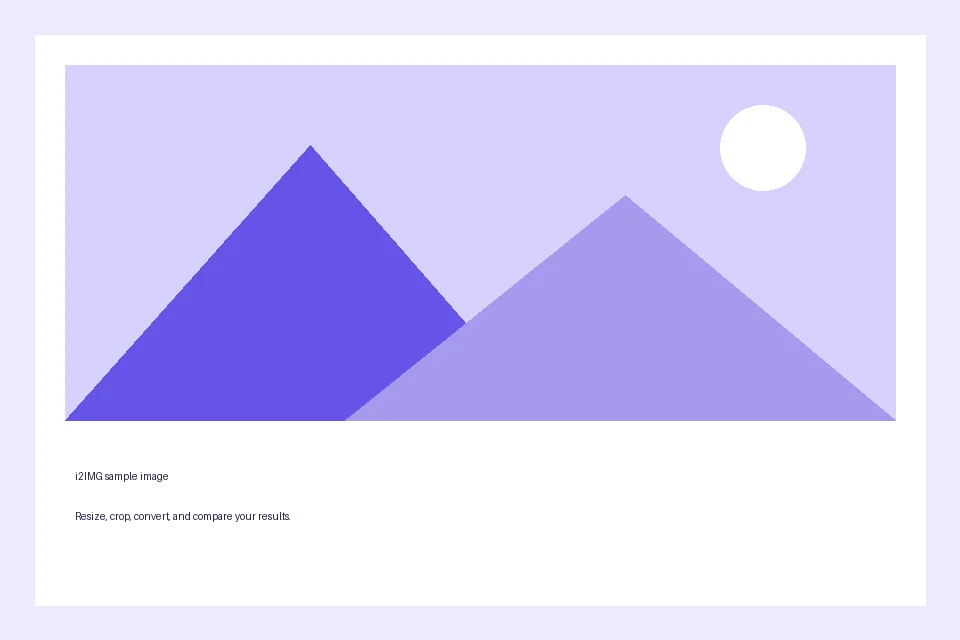
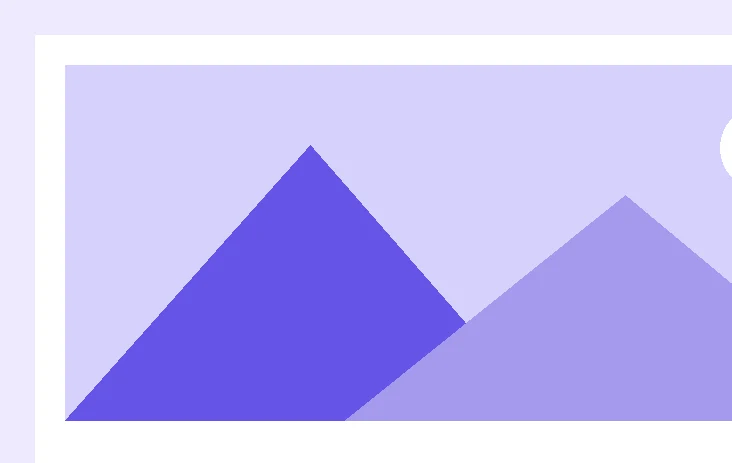
Selezione: Trascina la maniglia di ritaglio in basso a destra verso l'interno; Riepilogo ritaglio: 732 × 463 px selezionati
- Input
- 960 x 640 px
- Output
- 732 x 463 px
- File di input
- 9,994 byte
- File scaricato
- 3,539 byte
Controlla il risultato ritagliato
Usa l'azione cestino della barra degli strumenti per reimpostare la cornice se necessario. Seleziona Avvia quando l'area mantenuta è corretta.
Conserva la copia scaricata prima di iniziare una nuova attività. Aggiornare un editor o la pagina di download riporta alla pagina principale dello strumento; la normale navigazione Indietro può ripristinare il flusso di lavoro corrente.
L'immagine scaricata contiene il ritaglio. Salva l'originale separatamente se potresti aver bisogno dei bordi rimossi in seguito.
Domande comuni
Cosa dovrei controllare nel risultato scaricato?
L'immagine scaricata contiene il ritaglio. Salva l'originale separatamente se potresti aver bisogno dei bordi rimossi in seguito.
Come funziona Ritaglio PNG?
Seleziona l'area utile di un PNG, scegli le proporzioni e salva una copia ritagliata.
Il ritaglio ridimensiona anche l'area selezionata?
No. Il ritaglio sceglie i pixel della sorgente. Usa Ridimensiona immagine in seguito se ti serve una larghezza o altezza di output specifica.
Prova questo con il tuo file.
Prova un esempio o usa il tuo file e rivedi il risultato prima di condividerlo.


