


Wybierz użyteczny obszar PNG, wybierz proporcje i zapisz przyciętą kopię. Otwórz Przycinanie PNG.
Wykadruj zawartość, którą chcesz zachować
Otwórz PNG Cropper i wybierz Choose images, przeciągnij obsługiwany plik lub użyj przykładu. Na telefonie otwórz Settings, aby uzyskać dostęp do tych samych opcji.
Przeciągnij krawędzie lub narożniki ramki kadrowania. Przeciągnij wewnątrz ramki, aby przesunąć zaznaczenie bez zmiany jego rozmiaru.
Zostaw trochę miejsca wokół twarzy, napisów i ważnych krawędzi. Ciasny podgląd może ukryć cięcie, które stanie się oczywiste po wydrukowaniu obrazu.
Wybierz proporcje przed dopracowaniem
Użyj Free form dla dowolnego prostokąta lub wybierz ustawienie proporcji, gdy miejsce docelowe wymaga określonego kształtu.
Proporcje kontrolują kształt, a nie końcową liczbę pikseli. Najpierw przytnij; użyj Resize Image później, jeśli miejsce docelowe wymaga dokładnych wymiarów.
Przykład w tym przewodniku
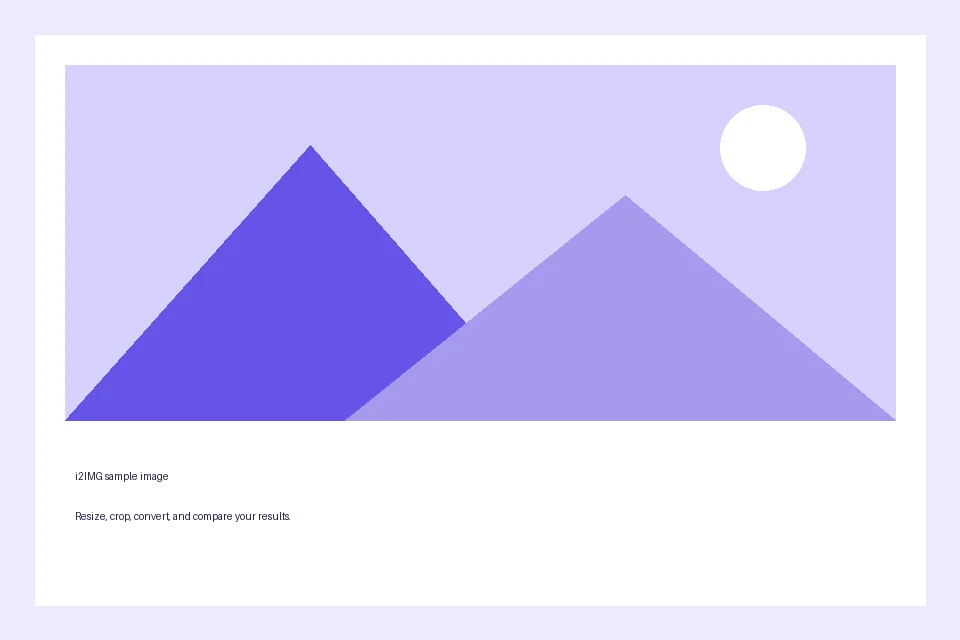
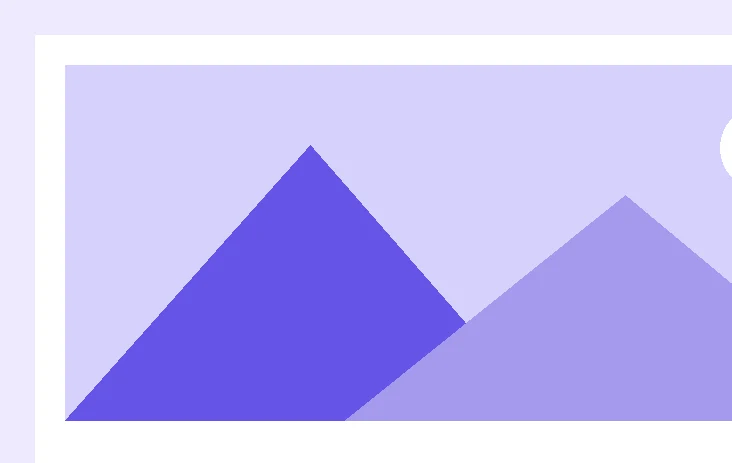
Zaznaczenie: Przeciągnij prawy dolny uchwyt kadrowania do wewnątrz; Podsumowanie kadrowania: 732 × 463 px zaznaczono
- Wejście
- 960 x 640 px
- Wyjście
- 732 x 463 px
- Plik wejściowy
- 9,994 bajtów
- Pobrany plik
- 3,539 bajtów
Sprawdź przycięty wynik
Użyj ikony kosza na pasku narzędzi, aby w razie potrzeby zresetować ramkę. Wybierz Start, gdy wybrany obszar jest poprawny.
Zachowaj pobraną kopię przed rozpoczęciem nowego zadania. Odświeżenie edytora lub strony pobierania powoduje powrót do głównej strony narzędzia; normalna nawigacja Wstecz może przywrócić bieżący przepływ pracy.
Pobrany obraz zawiera przycięcie. Zapisz oryginał osobno, jeśli później możesz potrzebować usuniętych krawędzi.
Często zadawane pytania
Co powinienem sprawdzić w pobranym wyniku?
Pobrany obraz zawiera przycięcie. Zapisz oryginał osobno, jeśli później możesz potrzebować usuniętych krawędzi.
Jak działa kadrowanie PNG?
Wybierz użyteczny obszar PNG, wybierz proporcje i zapisz przyciętą kopię.
Czy kadrowanie zmienia również rozmiar wybranego obszaru?
Nie. Kadrowanie wybiera piksele źródłowe. Użyj zmiany rozmiaru obrazu później, jeśli potrzebujesz określonej szerokości lub wysokości wyjściowej.
Wypróbuj to z własnym plikiem.
Wypróbuj przykład lub użyj własnego pliku i sprawdź wynik przed udostępnieniem.


