


Valitse PNG hyödyllinen alue, valitse kuvasuhde ja tallenna rajattu kopio. Avaa PNG-rajaaja.
Rajaa sisältö, jonka haluat säilyttää
Avaa PNG Cropper ja valitse Choose images, vedä tuettu tiedosto sisään tai käytä mallia. Puhelimella pääset samoihin säätimiin avaamalla Settings-valikon.
Vedä rajauskehyksen reunaa tai kulmia. Vedä kehyksen sisällä siirtääksesi valintaa muuttamatta sen kokoa.
Jätä hieman tilaa kasvojen, tekstin ja tärkeiden reunojen ympärille. Tiukka esikatselu voi piilottaa rajauksen, joka näkyy selvästi kuvaa tulostettaessa.
Valitse mittasuhteet ennen hienosäätöä
Käytä Free form -asetusta vapaaseen suorakulmioon tai valitse kuvasuhde-esiasetus, kun kohde vaatii tietyn muodon.
Kuvasuhde määrittää muodon, ei lopullista pikselimäärää. Rajaa ensin; käytä Resize Image -työkalua sen jälkeen, jos kohde vaatii tarkat mitat.
Tämän oppaan esimerkki
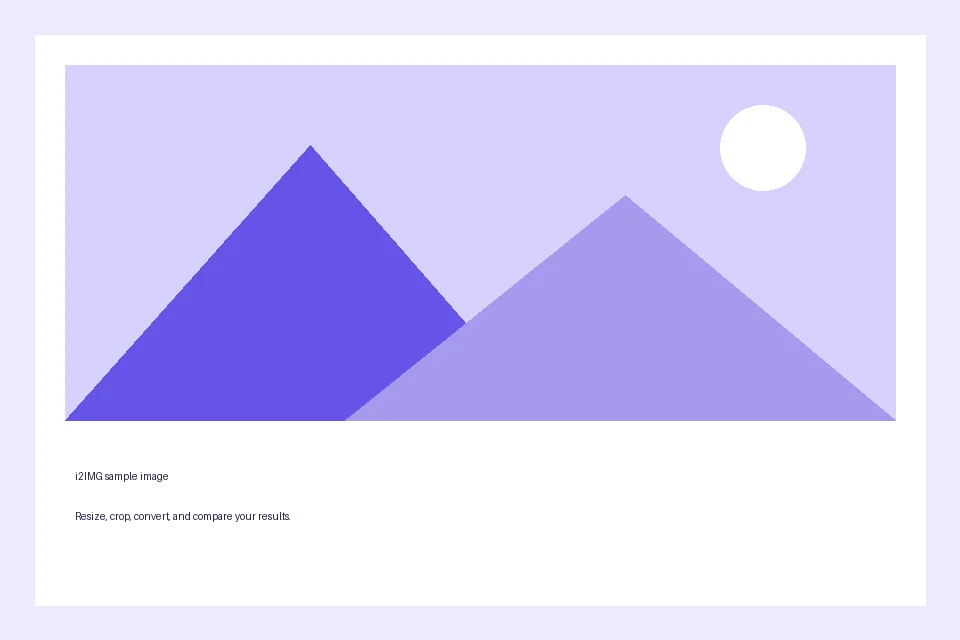
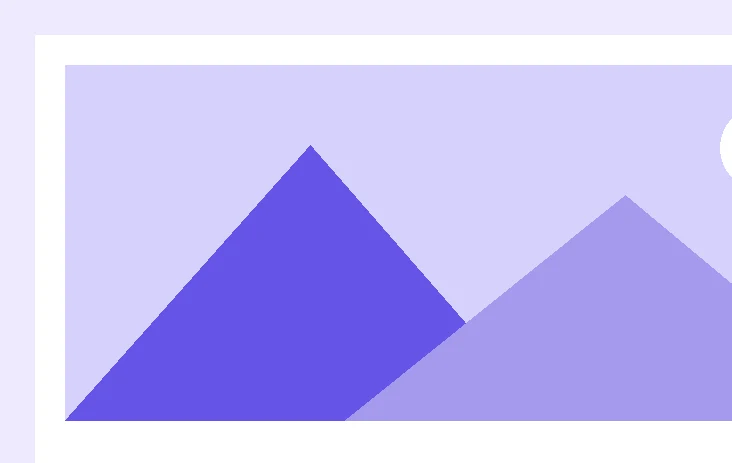
Valinta: Vedä oikeaa alakulmaa sisäänpäin; Rajauksen yhteenveto: 732 × 463 px valittu
- Syöte
- 960 x 640 px
- Tulos
- 732 x 463 px
- Lähdetiedosto
- 9,994 tavua
- Ladattu tiedosto
- 3,539 tavua
Tarkista rajattu tulos
Käytä työkalupalkin roskakori-kuvaketta nollataksesi kehyksen tarvittaessa. Valitse Start, kun rajattu alue on oikea.
Säilytä ladattu kopio ennen uuden tehtävän aloittamista. Muokkaimen tai lataussivun päivittäminen palauttaa päätyökalusivulle; normaali takaisin-navigointi voi palauttaa nykyisen työnkulun.
Ladattu kuva sisältää rajauksen. Tallenna alkuperäinen tiedosto erikseen, jos saatat tarvita poistettuja reunoja myöhemmin.
Yleisiä kysymyksiä
Mitä minun tulisi tarkistaa ladatusta tuloksesta?
Ladattu kuva sisältää rajauksen. Tallenna alkuperäinen tiedosto erikseen, jos saatat tarvita poistettuja reunoja myöhemmin.
Miten PNG rajaus toimii?
Valitse PNG hyödyllinen alue, valitse kuvasuhde ja tallenna rajattu kopio.
Muuttaako rajaus myös valitun alueen kokoa?
Ei. Rajaus valitsee lähdepikselit. Käytä Kuvan koon muuttaminen -työkalua sen jälkeen, jos tarvitset tietyn leveyden tai korkeuden.
Kokeile tätä omalla tiedostollasi.
Kokeile näytettä tai käytä omaa tiedostoasi ja tarkista tulos ennen jakamista.


