


Velg det nyttige området av et PNG, velg et sideforhold, og lagre en beskåret kopi. Åpne PNG-beskjærer.
Ram inn innholdet du vil beholde
Åpne PNG-beskjærer og velg Velg bilder, dra inn en støttet fil, eller bruk eksempelet. På en telefon, åpne Innstillinger for å nå de samme kontrollene.
Dra i kanten eller hjørnehåndtakene på beskjæringsrammen. Dra inne i rammen for å flytte utvalget uten å endre størrelsen.
Hold litt avstand rundt ansikter, tekst og viktige kanter. En stram forhåndsvisning kan skjule et kutt som blir åpenbart når bildet skrives ut.
Velg proporsjoner før finjustering
Bruk Free form for et fritt rektangel, eller velg en forhåndsinnstilling for sideforhold når destinasjonen krever en bestemt form.
Et forhold styrer formen, ikke det endelige antallet piksler. Beskjær først; bruk Resize Image etterpå hvis destinasjonen krever nøyaktige dimensjoner.
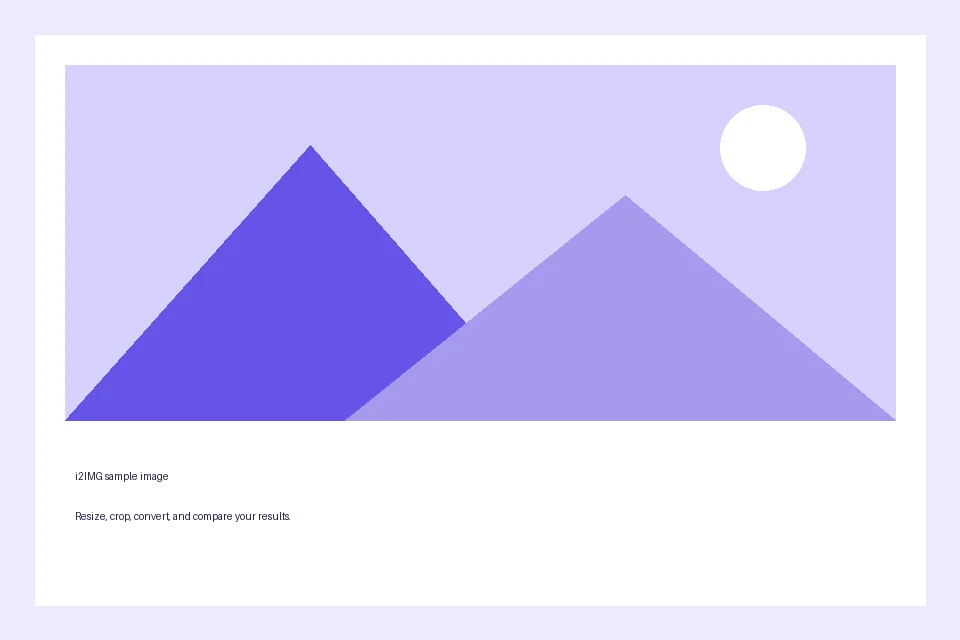
Eksempelet i denne veiledningen
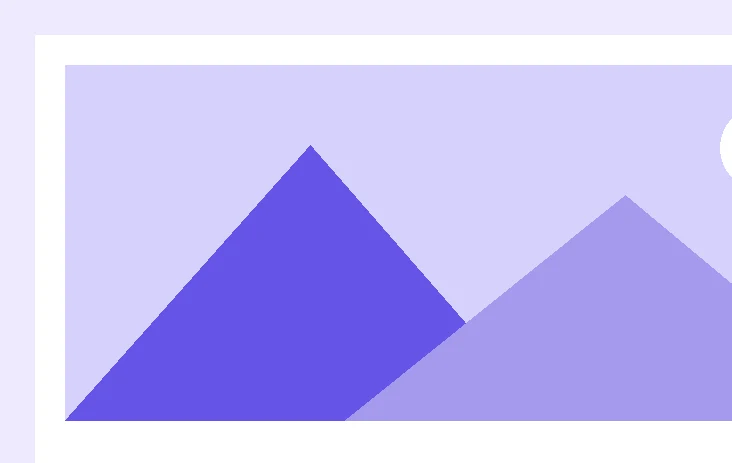
Utvalg: Dra det nederste høyre beskjæringshåndtaket innover; Beskjæringsoppsummering: 732 × 463 px valgt
- Inndata
- 960 x 640 px
- Utdata
- 732 x 463 px
- Inndatafil
- 9,994 bytes
- Nedlastet fil
- 3,539 bytes
Sjekk det beskårede resultatet
Bruk søppelbøtte-ikonet i verktøylinjen for å tilbakestille rammen om nødvendig. Velg Start når det beholdte området er riktig.
Behold den nedlastede kopien før du starter en ny oppgave. Oppdatering av en redigerer eller nedlastingsside returnerer til hovedverktøysiden; vanlig Tilbake-navigering kan gjenopprette gjeldende arbeidsflyt.
Det nedlastede bildet inneholder beskjæringen. Lagre originalen separat hvis du kan trenge de fjernede kantene senere.
Vanlige spørsmål
Hva bør jeg sjekke i det nedlastede resultatet?
Det nedlastede bildet inneholder beskjæringen. Lagre originalen separat hvis du kan trenge de fjernede kantene senere.
Hvordan fungerer PNG-beskjærer?
Velg det nyttige området av et PNG, velg et sideforhold, og lagre en beskåret kopi.
Endrer beskjæring også størrelsen på det valgte området?
Nei. Beskjæringen velger kilde piksler. Bruk Endre bildestørrelse etterpå hvis du trenger en spesifikk utdata-bredde eller -høyde.
Prøv dette med din egen fil.
Prøv et eksempel eller bruk din egen fil, og gå gjennom resultatet før du deler.


