


הוספה ומיקום של טקסט
השתמש בכלי הטקסט כדי למקם את הכיתוב שלך על התמונה.
איך לשפר את הטקסט
ערוך את הטקסט על הקנבס, שנה את העיצוב שלו בעזרת כלי הטקסט, ומקם אותו במקום שבו הוא נשאר קריא. בדוק את העיצוב בגודל שבו הקהל שלך יראה אותו.
פתח JPG, PNG או WebP, הוסף טקסט עריכה על הקנבס, וייצא את העיצוב המוגמר כתמונה.
הורד את הקובץ המוכן שלך.
פתח JPG, PNG או WebP, הוסף טקסט עריכה על הקנבס, וייצא את העיצוב המוגמר כתמונה.
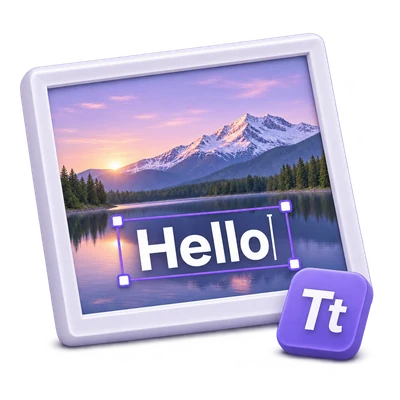
השתמש בכלי הטקסט כדי למקם את הכיתוב שלך על התמונה.
ערוך את הטקסט על הקנבס, שנה את העיצוב שלו בעזרת כלי הטקסט, ומקם אותו במקום שבו הוא נשאר קריא. בדוק את העיצוב בגודל שבו הקהל שלך יראה אותו.
הזז ושנה את גודל האלמנטים ישירות על התמונה שלך.
טקסט, ציורים, צורות ותמונות מיובאות הופכים לחלק מהקומפוזיציה. שמור על נושאים חשובים גלויים ובדוק את הניגודיות סביב האלמנטים שנוספו.
בטל עריכה, בצע זום פנימה, או בדוק את ההיסטוריה תוך כדי שיפור העיצוב.
השינויים שלך נשארים ניתנים לעריכה בתוך העורך הנוכחי. התמונה המיוצאת שטוחה; זהו אינו קובץ פרויקט השומר על טקסט, צורות ושכבות נפרדים.
בחרו את פורמט הקובץ לפני הלחיצה על Start, ולאחר מכן הורידו את התוצאה המוגמרת.
בחר פורמט קובץ, ולאחר מכן 'התחל' כדי לייצא את הקנבס הנוכחי. PNG תומך באזורים שקופים. JPG משתמש בתמונה אטומה, בעוד WebP הוא אפשרות פורמט תמונה נוספת. עריכת התמונה והייצוא מתבצעים בדפדפן זה. אנימציית WebP משוטחת לקנבס סטטי אחד במקום להישמר כאנימציה.
השתמש בפורמטים נפוצים של תמונות לאינטרנט ולטלפון.
WebP ו-HEIC ניתנים להעלאה לצד הפורמטים האחרים הרשומים עבור כלי זה. HEIC משתמש בתמונה הראשונה שלו עם כיוון מיושם. פיקסלים של HEIC ברזולוציה מלאה מוכנים עם עיבוד שרת זמני כאשר עורך דפדפן זקוק להם.
עבור תוצאת תמונה בודדת: עיינו בתוצאת הרסטר ובחרו את פורמט ההורדה שלה.
פקדים אלו זמינים עבור תוצאת תמונה בודדת נתמכת, לא עבור ארכיון ZIP. מעל תוצאות התמונה, בחרו קובץ במידת הצורך ופתחו את אפשרויות התמונה (Image options). Original שומר על הבתים והפורמט הנוכחיים של הקובץ עד שתבחרו במפורש בייצוא או תשנו הגדרת תמונה. PNG, JPG ו-WebP זמינים, עם אפשרויות איכות עבור JPG/WebP וגודל הקובץ המקודד בפועל. פתיחת הפאנל או ביטול לא יחליפו את ההורדה שלכם. עבור PNG, GIF או WebP מונפשים, אשרו תחילה שברצונכם בעותק תמונה סטטית נפרד; המקור המונפש נשאר זמין. קבצי PDF, TIFF, SVG, PostScript ו-DICOM שומרים על נתיב ההורדה המקורי שלהם. שמירת שינויים מעדכנת את התמונה שנבחרה ואת כל ארכיון ZIP קיים. תמונות אחרות באצווה שומרות על התוכן הנוכחי שלהן. תוצאות מרובות של תמונות משתמשות בהורדת ZIP אחת. השתמשו בבורר התמונות כדי לעיין או להתאים תמונה בודדת; תצוגות מקדימות של תמונות אינן מוסיפות כפתור הורדה לכל אחת.
עבור תוצאת תמונה בודדת: הגדירו אינצ'ים או סנטימטרים ו-150 או 300 PPI.
פקדים אלו זמינים עבור תוצאת תמונה בודדת נתמכת, לא עבור ארכיון ZIP. באפשרויות התמונה, פתחו את עוזר גודל ההדפסה (Print size assistant). בחירה ב-4 x 6, 5 x 7, 6 x 8, 8 x 10 אינץ' או גודל מותאם אישית מאפשרת את החלת גודל ההדפסה על ההורדה. ב-300 PPI, 4 x 6 יוצר 1200 x 1800 פיקסלים ו-6 x 8 יוצר 1800 x 2400 פיקסלים. התאמה עם שוליים שומרת על כל התמונה על נייר לבן; מילוי וחיתוך ממלאים את הדף באמצעות חיתוך ממורכז. שניהם שומרים על הפרופורציות. ייצוא PNG, JPG ו-WebP כולל צפיפות הדפסה. בטלו את ההגדרה כדי לחזור לממדי התוצאה המקוריים. שינוי גודל אינו מריץ את ה-AI שוב ואינו מבטיח פרטים נוספים.
עבור תוצאת תמונה בודדת: בדקו תצוגות לפני-ואחרי תואמות ושמרו כרטיס השוואה.
בקרים אלו זמינים עבור תוצאת תמונה בודדת נתמכת, לא עבור ארכיון ZIP. כאשר זמין מקור מיושר, אפשרויות התמונה מציגות מפריד של לפני-ואחרי, זום וגרירה מסונכרנים, התאמה, 100%, החזק מקור ומסך מלא. הורדת השוואה שומרת כרטיס PNG נפרד של תצוגת המקור/תוצאה הנוכחית. לא מומצאת השוואה כאשר המקור אינו זמין או אינו תואם עוד למסגרת.
25 MB מקסימום לכל קובץ. קובץ קלט אחד לכל הרצה.
תמונות גדולות תלויות גם בזיכרון וביכולת הקנבס של הדפדפן שלך.
כלי זה מעבד ומייצא קבצים בדפדפן שלך. התמונה שהורדה היא קובץ נפרד; המקור במכשיר שלך לא נדרס.
עבור תוצאת תמונה, השתמש ב'המשך' מתחת לתוצאות ההורדה כדי לבחור צעד הבא תואם. באפשרותך לבחור אילו תמונות להעביר; הכלי הבא מתחיל עם הגדרות משלו.
רענון עורך או דף הורדה יחזיר אותך לדף הכלי. הורד את התוצאה לפני התחלת תהליך עבודה חדש. עיין ב-מדיניות פרטיות שלנו לטיפול בקבצים.
כמה תשובות לפני שמתחילים.
במכשיר שלךפתח JPG, PNG או WebP, הוסף טקסט עריכה על הקנבס, וייצא את העיצוב המוגמר כתמונה.
לא. טקסט, צורות ושכבות על משולבים לפיקסלים שהורדו. השאר את העורך פתוח עד שתהיה מרוצה מהעיצוב.
כן, עבור תוצאות רסטר הנתמכות בדפדפן. פתחו את אפשרויות התמונה, בחרו PNG, JPG או WebP, או החילו גודל הדפסה. שמרו את התוצאה או הורידו את העותק הנפרד המצוין על ידי הפאנל. קלטים מונפשים דורשים אישור ליצירת עותק של פריים סטטי; הורדות מסמכים ווקטורים מקוריים נשארות זמינות.