


WebP ছবি আপলোড করুন, পৃষ্ঠার প্রিভিউ সাজান, পৃষ্ঠার লেআউট সেটিংস বেছে নিন এবং একটি PDF ডাউনলোড করুন। WebP থেকে PDF খুলুন.
পৃষ্ঠার ক্রম সাজান
WebP থেকে PDF খুলুন এবং 'Upload Files' নির্বাচন করুন, একটি সমর্থিত ফাইল ড্র্যাগ করুন অথবা নমুনা ব্যবহার করুন। ফোনে, একই কন্ট্রোল পেতে সেটিংস খুলুন।
উৎস ছবিগুলো যোগ করুন এবং সেগুলোর কার্ডগুলোকে সেই ক্রমে সাজান যেভাবে আপনি PDF পৃষ্ঠাগুলো চান।
প্রতিটি কার্ডের ওরিয়েন্টেশন পরীক্ষা করুন। একটি ব্যাচে পোর্ট্রেট এবং ল্যান্ডস্কেপ উভয় ছবিই থাকতে পারে; ক্রম এবং পৃষ্ঠার আকার আলাদা সিদ্ধান্ত।
পৃষ্ঠার আকার এবং ফিট বেছে নিন
A4-এর মতো একটি পৃষ্ঠার আকার নির্বাচন করুন, অথবা ছবিগুলোর সাথে পৃষ্ঠা ফিট করুন। প্রয়োজন অনুযায়ী ওরিয়েন্টেশন, মার্জিন, ফিট এবং ব্যাকগ্রাউন্ড সেট করুন।
যখন প্রতিটি প্রান্ত গুরুত্বপূর্ণ হয় তখন পুরো ছবিটি ফিট করুন। একটি ফিল-স্টাইল ফিট পৃষ্ঠা দখল করার জন্য প্রান্তগুলো ক্রপ করতে পারে; Start করার আগে প্রিভিউ দেখুন।
এই নির্দেশিকার উদাহরণ
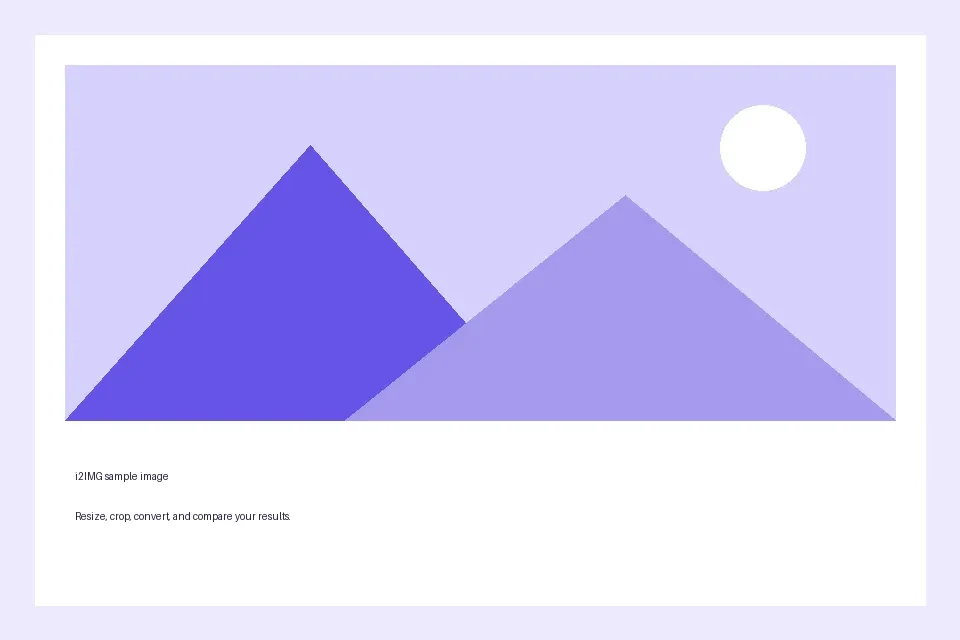
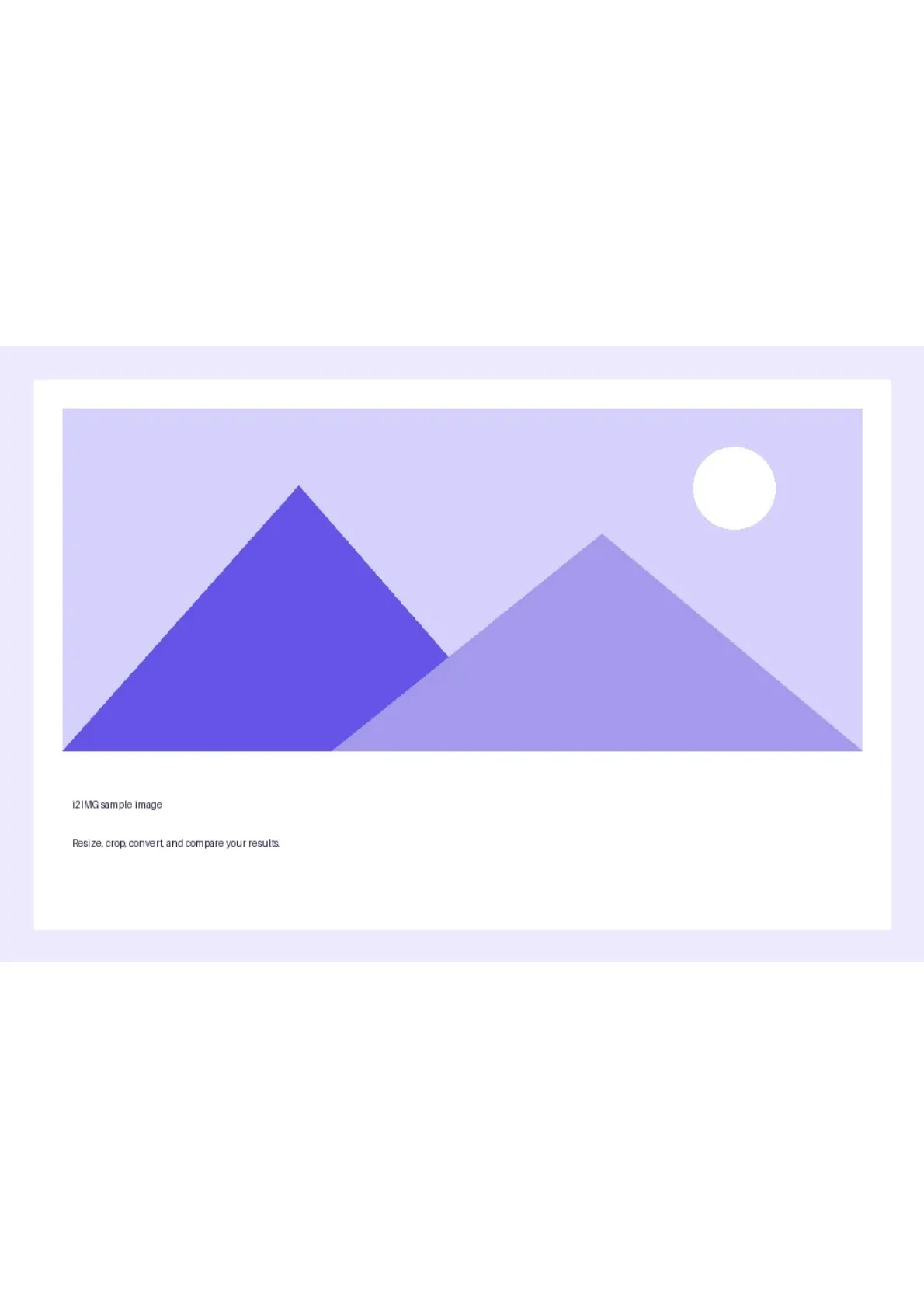
পৃষ্ঠার আকার: A4; ওরিয়েন্টেশন: পোর্ট্রেট
- ইনপুট
- 960 x 640 px
- আউটপুট
- 1 PDF পৃষ্ঠা; পৃষ্ঠা 1-এ 595 x 842 pt
- ইনপুট ফাইল
- 6,592 বাইট
- ডাউনলোড করা ফাইল
- 52,867 বাইট
PDF সংরক্ষণ এবং পরিদর্শন করুন
শুরু করুন নির্বাচন করুন, PDF ডাউনলোড করুন এবং এর পৃষ্ঠার ক্রম ও পৃষ্ঠার মাত্রা পরীক্ষা করুন।
নতুন কাজ শুরু করার আগে ডাউনলোড করা কপিটি রাখুন। এডিটর বা ডাউনলোড পেজ রিফ্রেশ করলে তা মূল টুল পেজে ফিরে যায়; সাধারণ ব্যাক নেভিগেশন বর্তমান ওয়ার্কফ্লো পুনরুদ্ধার করতে পারে।
ছবির বিষয়বস্তু PDF পৃষ্ঠায় রাখা হয়। ছবি থেকে PDF তৈরি করা মানেই এই নয় যে ছবির টেক্সট অনুসন্ধানযোগ্য হবে।
সাধারণ প্রশ্ন
ডাউনলোড করা ফলাফলে আমার কী পরীক্ষা করা উচিত?
ছবির বিষয়বস্তু PDF পৃষ্ঠায় রাখা হয়। ছবি থেকে PDF তৈরি করা মানেই এই নয় যে ছবির টেক্সট অনুসন্ধানযোগ্য হবে।
WebP থেকে PDF কীভাবে কাজ করে?
WebP ছবি আপলোড করুন, পৃষ্ঠার প্রিভিউ সাজান, পৃষ্ঠার লেআউট সেটিংস বেছে নিন এবং একটি PDF ডাউনলোড করুন।
এটি কি ছবির টেক্সটকে এডিটযোগ্য করে তোলে?
না। PDF-এ দৃশ্যমান ছবির পৃষ্ঠাগুলো থাকে। যখন আপনার স্বীকৃত টেক্সট প্রয়োজন হয়, তখন OCR-এর জন্য 'ইমেজ টু টেক্সট' (Image to Text) ব্যবহার করুন।
আপনার নিজের ফাইলের সাথে এটি চেষ্টা করুন।
একটি নমুনা ব্যবহার করে দেখুন বা আপনার নিজের ফাইল ব্যবহার করুন এবং শেয়ার করার আগে ফলাফল পর্যালোচনা করুন।


