


Nahrajte WebP obrázky, uspořádejte náhledy stránek, zvolte nastavení rozvržení stránky a stáhněte jeden PDF. Otevřít WebP do PDF.
Uspořádejte pořadí stránek
Otevřete WebP do PDF a vyberte Nahrát soubory, přetáhněte podporovaný soubor nebo použijte ukázku. Na telefonu otevřete Nastavení pro přístup ke stejným ovládacím prvkům.
Přidejte zdrojové obrázky a uspořádejte jejich karty v pořadí, v jakém chcete mít stránky PDF.
Zkontrolujte orientaci každé karty. Dávka může obsahovat obrázky na výšku i na šířku; pořadí a velikost stránky jsou samostatná rozhodnutí.
Zvolte velikost a přizpůsobení stránky
Vyberte velikost stránky, například A4, nebo přizpůsobte stránky obrázkům. Podle potřeby nastavte orientaci, okraje, přizpůsobení a pozadí.
Přizpůsobte celý obrázek, když záleží na každém okraji. Přizpůsobení typu výplň může oříznout okraje, aby vyplnily stránku; před spuštěním zkontrolujte náhled.
Příklad v tomto průvodci
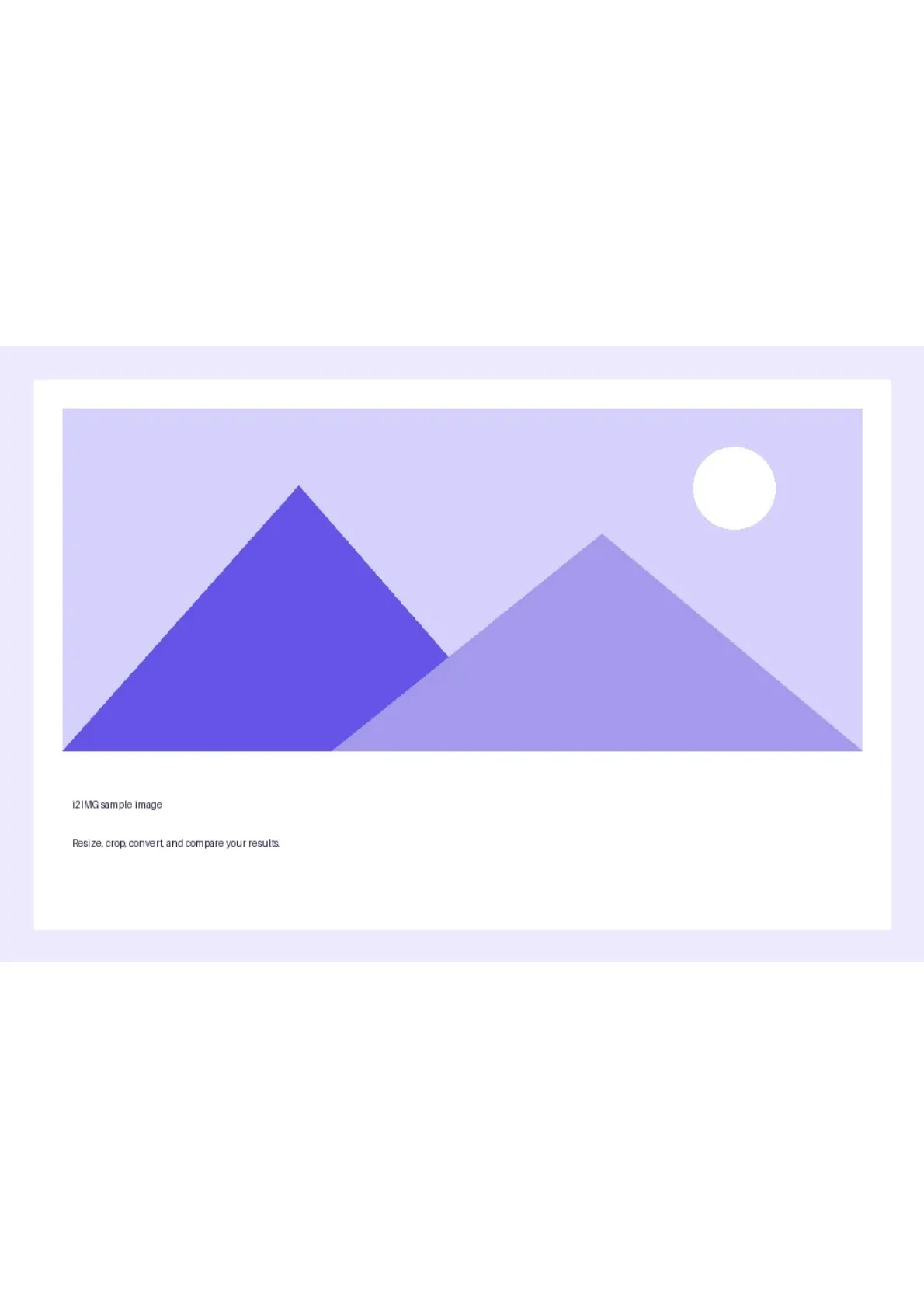
Velikost stránky: A4; Orientace: Na výšku
- Vstup
- 960 x 640 px
- Výstup
- 1 PDF stránka; 595 x 842 pt na stránce 1
- Vstupní soubor
- 6,592 bajtů
- Stažený soubor
- 52,867 bajtů
Uložte a zkontrolujte PDF
Vyberte Start, stáhněte si PDF a zkontrolujte pořadí a rozměry stránek.
Před zahájením nové úlohy si stáhněte kopii. Obnovení editoru nebo stránky stahování vás vrátí na hlavní stránku nástroje; běžná navigace Zpět může obnovit aktuální pracovní postup.
Obsah obrázku je umístěn na stránky PDF. Vytvoření PDF z obrázku samo o sobě nezpůsobí, že bude text na obrázku prohledávatelný.
Časté dotazy
Co bych měl zkontrolovat ve staženém výsledku?
Obsah obrázku je umístěn na stránky PDF. Vytvoření PDF z obrázku samo o sobě nezpůsobí, že bude text na obrázku prohledávatelný.
Jak funguje převod z WebP do PDF?
Nahrajte WebP obrázky, uspořádejte náhledy stránek, zvolte nastavení rozvržení stránky a stáhněte jeden PDF.
Udělá to text v obrázku upravitelným?
Ne. PDF obsahuje vizuální stránky obrázků. Pokud potřebujete rozpoznaný text, použijte Obrázek na text pro OCR.
Zkuste to s vlastním souborem.
Vyzkoušejte ukázku nebo použijte vlastní soubor a před sdílením zkontrolujte výsledek.


