


Prześlij obrazy WebP, ułóż podglądy stron, wybierz ustawienia układu strony i pobierz jeden PDF. Otwórz WebP na PDF.
Ułóż kolejność stron
Otwórz WebP do PDF i wybierz Prześlij pliki, przeciągnij obsługiwany plik lub użyj przykładu. Na telefonie otwórz Ustawienia, aby uzyskać dostęp do tych samych elementów sterujących.
Dodaj obrazy źródłowe i ułóż ich karty w kolejności, w jakiej mają znajdować się strony PDF.
Sprawdź orientację każdej karty. Partia może zawierać zarówno obrazy pionowe, jak i poziome; kolejność i rozmiar strony to oddzielne decyzje.
Wybierz rozmiar i dopasowanie strony
Wybierz rozmiar strony, np. A4, lub dopasuj strony do obrazów. Ustaw orientację, marginesy, dopasowanie i tło zgodnie z potrzebami.
Dopasuj cały obraz, gdy liczy się każda krawędź. Dopasowanie typu wypełnienie może przyciąć krawędzie, aby zajęły całą stronę; sprawdź podgląd przed Startem.
Przykład w tym przewodniku
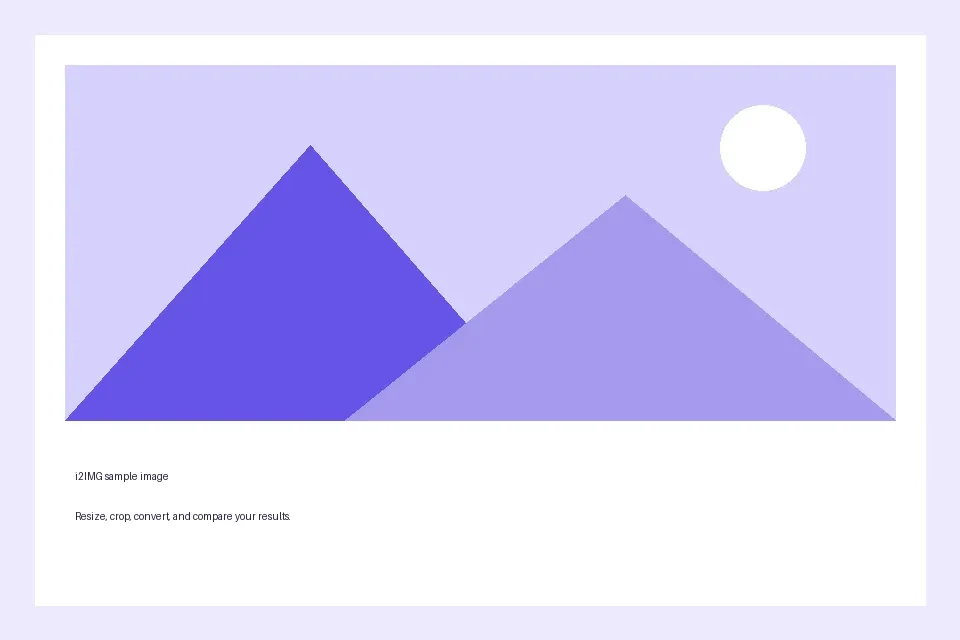
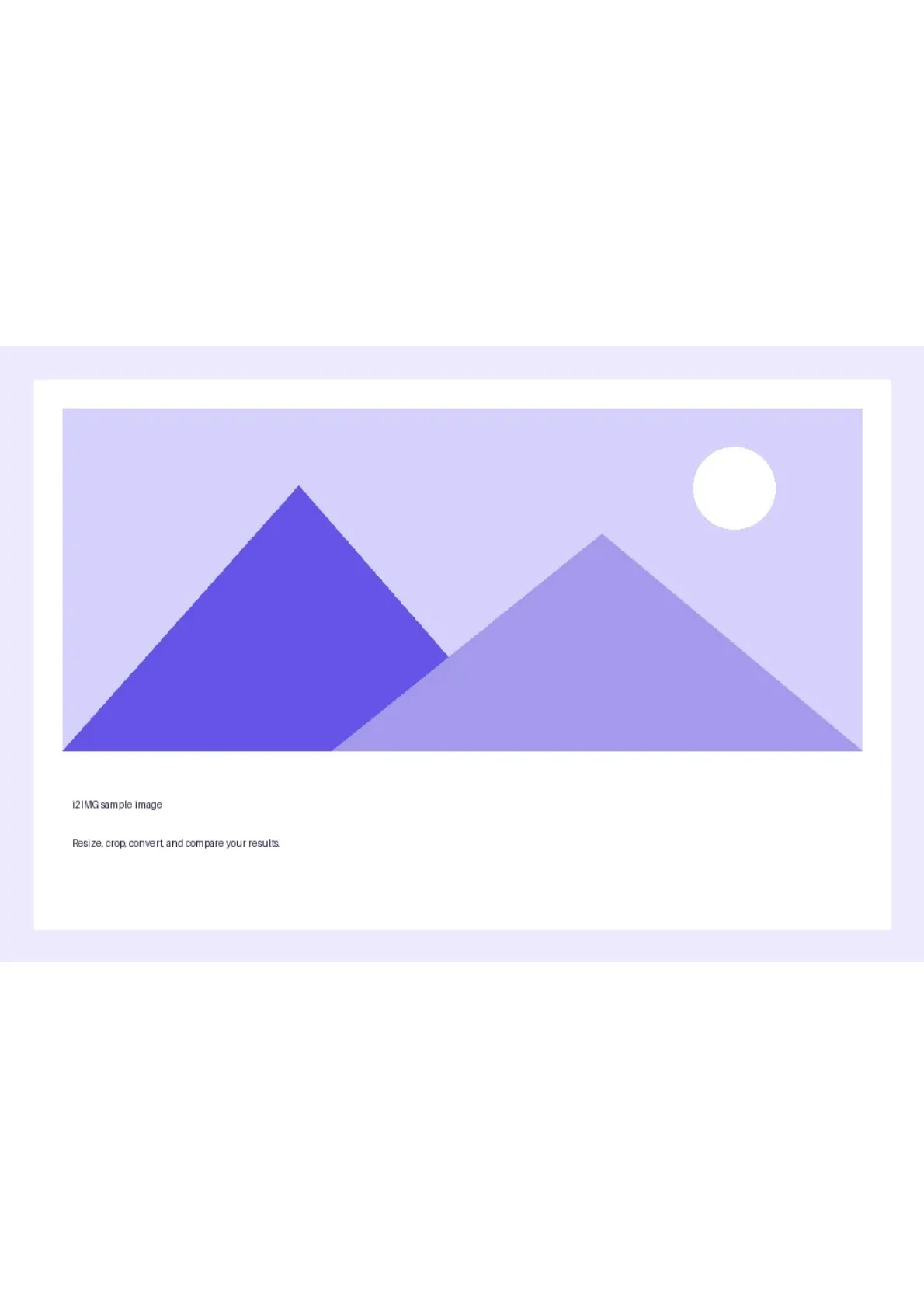
Rozmiar strony: A4; Orientacja: Pionowa
- Wejście
- 960 x 640 px
- Wyjście
- 1 PDF strona; 595 x 842 pkt na stronie 1
- Plik wejściowy
- 6,592 bajtów
- Pobrany plik
- 52,867 bajtów
Zapisz i sprawdź PDF
Wybierz Start, pobierz PDF i sprawdź kolejność oraz wymiary stron.
Zachowaj pobraną kopię przed rozpoczęciem nowego zadania. Odświeżenie edytora lub strony pobierania powoduje powrót do głównej strony narzędzia; normalna nawigacja Wstecz może przywrócić bieżący przepływ pracy.
Zawartość obrazu jest umieszczana na stronach PDF. Utworzenie PDF z obrazu nie sprawia samo w sobie, że tekst na obrazie staje się przeszukiwalny.
Często zadawane pytania
Co powinienem sprawdzić w pobranym wyniku?
Zawartość obrazu jest umieszczana na stronach PDF. Utworzenie PDF z obrazu nie sprawia samo w sobie, że tekst na obrazie staje się przeszukiwalny.
Jak działa konwersja z WebP na PDF?
Prześlij obrazy WebP, ułóż podglądy stron, wybierz ustawienia układu strony i pobierz jeden PDF.
Czy to sprawia, że tekst na obrazie jest edytowalny?
Nie. PDF zawiera wizualne strony obrazów. Użyj Obraz na tekst dla OCR, gdy potrzebujesz rozpoznanego tekstu.
Wypróbuj to z własnym plikiem.
Wypróbuj przykład lub użyj własnego pliku i sprawdź wynik przed udostępnieniem.


