


อัปโหลดรูปภาพ WebP จัดเรียงตัวอย่างหน้า เลือกการตั้งค่าเค้าโครงหน้า และดาวน์โหลด PDF หนึ่งไฟล์ เปิด WebP เป็น PDF.
จัดเรียงลำดับหน้า
เปิด WebP เป็น PDF แล้วเลือกอัปโหลดไฟล์ ลากไฟล์ที่รองรับเข้ามา หรือใช้ไฟล์ตัวอย่าง หากใช้โทรศัพท์ ให้เปิดการตั้งค่าเพื่อเข้าถึงตัวควบคุมเดียวกัน
เพิ่มรูปภาพต้นฉบับและจัดเรียงการ์ดตามลำดับที่คุณต้องการให้เป็นหน้า PDF
ตรวจสอบการวางแนวของการ์ดแต่ละใบ ชุดไฟล์สามารถมีได้ทั้งรูปภาพแนวตั้งและแนวนอน การจัดลำดับและขนาดหน้าเป็นการตัดสินใจที่แยกจากกัน
เลือกขนาดหน้าและรูปแบบการพอดี
เลือกขนาดหน้า เช่น A4 หรือปรับหน้าให้พอดีกับรูปภาพ ตั้งค่าการวางแนว ระยะขอบ การพอดี และพื้นหลังตามต้องการ
ปรับให้พอดีทั้งรูปภาพเมื่อทุกขอบมีความสำคัญ การพอดีแบบเติมเต็มอาจตัดขอบเพื่อให้เต็มหน้า ตรวจสอบตัวอย่างก่อนเริ่ม
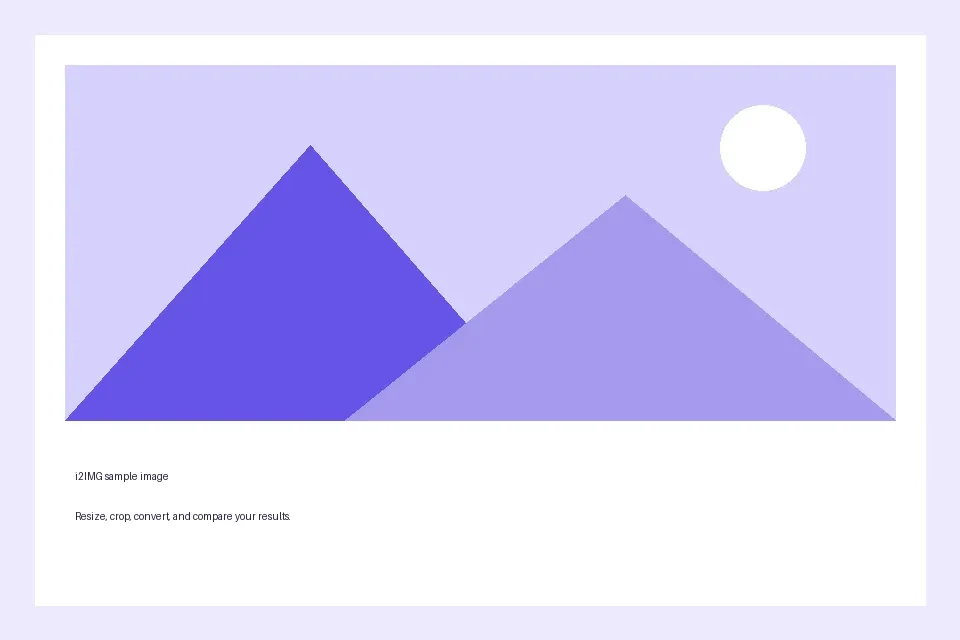
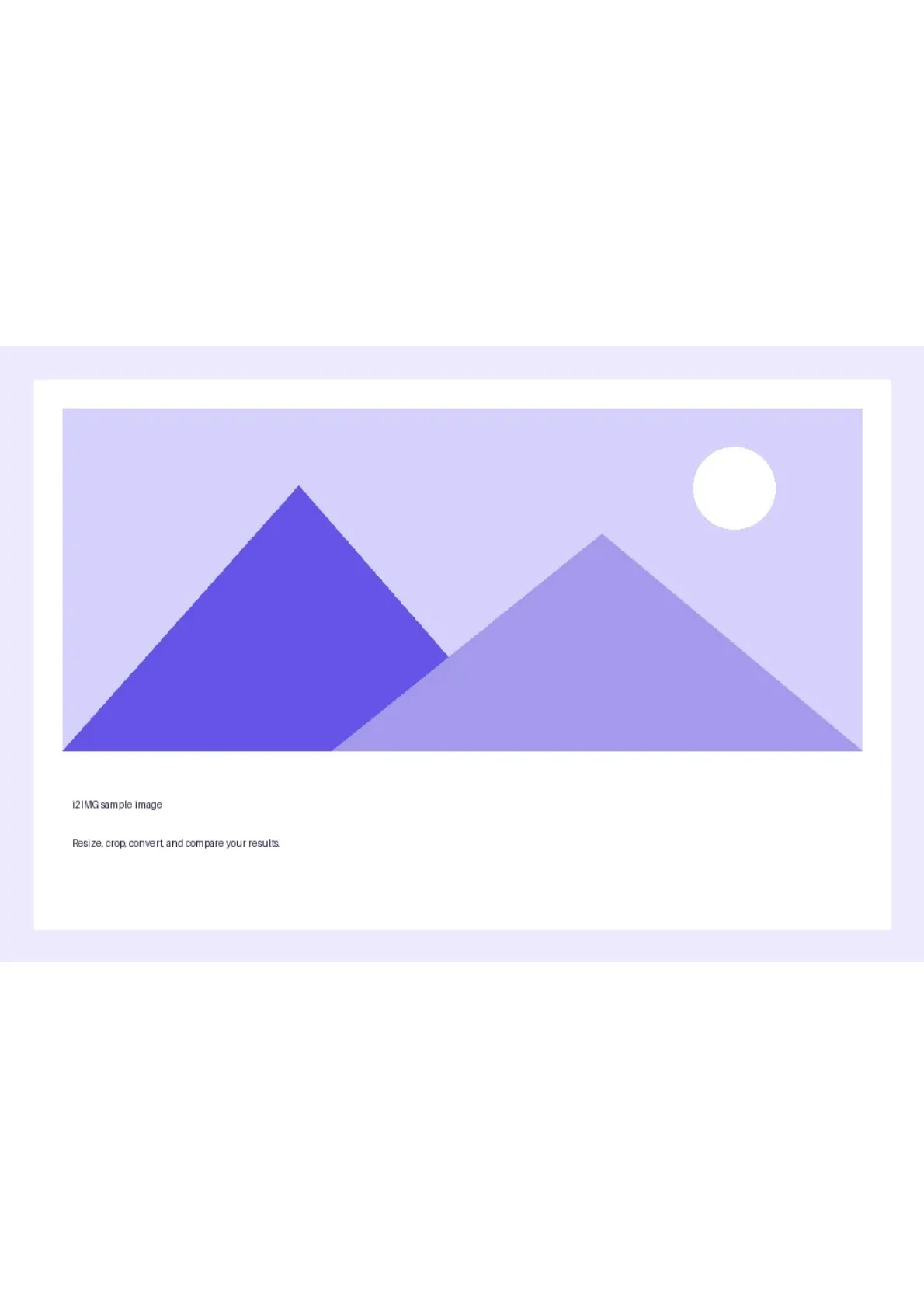
ตัวอย่างในคู่มือนี้
ขนาดหน้า: A4; การวางแนว: แนวตั้ง
- อินพุต
- 960 x 640 พิกเซล
- เอาต์พุต
- 1 PDF หน้า; 595 x 842 pt บนหน้า 1
- ไฟล์อินพุต
- 6,592 ไบต์
- ไฟล์ที่ดาวน์โหลด
- 52,867 ไบต์
บันทึกและตรวจสอบ PDF
เลือกเริ่ม ดาวน์โหลด PDF และตรวจสอบลำดับหน้าและขนาดหน้า
เก็บสำเนาที่ดาวน์โหลดไว้ก่อนเริ่มงานใหม่ การรีเฟรชโปรแกรมแก้ไขหรือหน้าดาวน์โหลดจะกลับไปที่หน้าเครื่องมือหลัก การกดปุ่มย้อนกลับตามปกติสามารถกู้คืนขั้นตอนการทำงานปัจจุบันได้
เนื้อหารูปภาพจะถูกวางลงในหน้า PDF การสร้าง PDF จากรูปภาพไม่ได้ทำให้ข้อความในรูปภาพสามารถค้นหาได้ด้วยตัวเอง
คำถามที่พบบ่อย
ฉันควรตรวจสอบอะไรในผลลัพธ์ที่ดาวน์โหลดมา?
เนื้อหารูปภาพจะถูกวางลงในหน้า PDF การสร้าง PDF จากรูปภาพไม่ได้ทำให้ข้อความในรูปภาพสามารถค้นหาได้ด้วยตัวเอง
WebP ไปยัง PDF ทำงานอย่างไร?
อัปโหลดรูปภาพ WebP จัดเรียงตัวอย่างหน้า เลือกการตั้งค่าเค้าโครงหน้า และดาวน์โหลด PDF หนึ่งไฟล์
สิ่งนี้ทำให้ข้อความในรูปภาพแก้ไขได้หรือไม่?
ไม่ PDF ประกอบด้วยหน้าภาพที่มองเห็นได้ ใช้ Image to Text สำหรับ OCR เมื่อคุณต้องการข้อความที่จดจำได้
ลองทำสิ่งนี้กับไฟล์ของคุณเอง
ลองใช้ตัวอย่างหรือใช้ไฟล์ของคุณเอง และตรวจสอบผลลัพธ์ก่อนแชร์


