


เปิด PDF เลือกหน้า เลือกรูปแบบผลลัพธ์และความละเอียด แล้วดาวน์โหลดหน้าที่เรนเดอร์หรือแปลงแล้ว เปิด PDF เป็นรูปภาพ.
เลือกหน้าที่คุณต้องการ
เปิด PDF to Images แล้วเลือก Upload Files ลากไฟล์ที่รองรับเข้ามา หรือใช้ไฟล์ตัวอย่าง หากใช้งานบนโทรศัพท์ ให้เปิด Settings เพื่อเข้าถึงการควบคุมเดียวกัน
อัปโหลด PDF เลือกหน้าในตัวอย่างหรือระบุช่วงหน้า และตรวจสอบการวางแนว
ส่งออกเฉพาะหน้าที่จำเป็นเพื่อหลีกเลี่ยงคลังรูปภาพที่มีขนาดใหญ่เกินความจำเป็น
เลือกรูปแบบและความละเอียด
เลือกรูปแบบรูปภาพและความละเอียดที่ต้องการ ใช้ความละเอียดปานกลางสำหรับการใช้งานบนหน้าจอ และใช้ความละเอียดสูงเฉพาะเมื่อจำเป็นต้องใช้รายละเอียดเท่านั้น
การเพิ่มความละเอียดจะเพิ่มจำนวนพิกเซลและมักจะเพิ่มขนาดไฟล์ด้วย ไม่สามารถกู้คืนรายละเอียดที่ขาดหายไปจากรูปภาพต้นฉบับของ PDF ได้
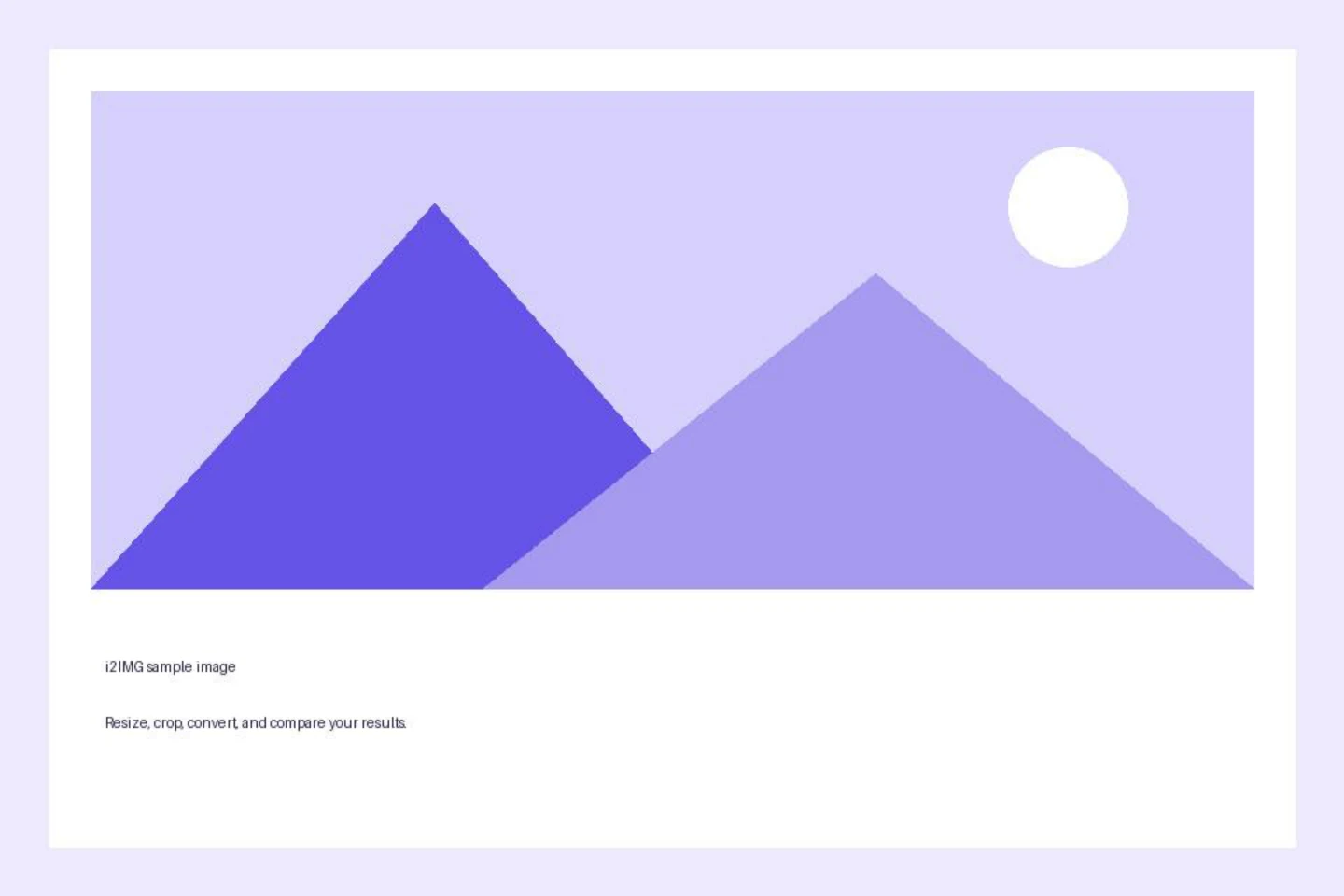
ตัวอย่างในคู่มือนี้
ความละเอียด: 150 DPI
- อินพุต
- 2 PDF หน้า; 720 x 480 พอยต์บนหน้า 1
- เอาต์พุต
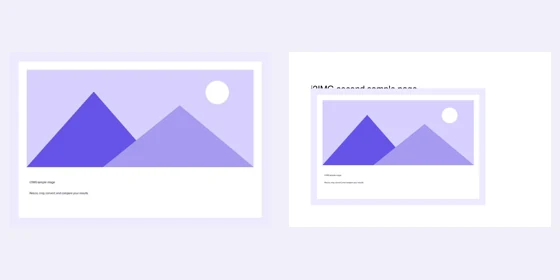
- 2 สมาชิกในคลัง
- ไฟล์อินพุต
- 44,995 ไบต์
- ไฟล์ที่ดาวน์โหลด
- 60,189 ไบต์
ตรวจสอบหน้าที่ส่งออก
เลือก เริ่ม และดาวน์โหลดรูปภาพเดี่ยวหรือไฟล์ ZIP ของหน้าที่เลือก
เก็บสำเนาที่ดาวน์โหลดไว้ก่อนเริ่มงานใหม่ การรีเฟรชโปรแกรมแก้ไขหรือหน้าดาวน์โหลดจะกลับไปที่หน้าเครื่องมือหลัก การกดปุ่มย้อนกลับตามปกติสามารถกู้คืนขั้นตอนการทำงานปัจจุบันได้
นี่คือหน้าที่เรนเดอร์รวมถึงข้อความและกราฟิกที่มองเห็นได้ ให้ใช้ Extract Images จาก PDF แทนเมื่อคุณต้องการรูปภาพที่ฝังอยู่แต่ละภาพในขนาดดั้งเดิม
คำถามที่พบบ่อย
ฉันควรตรวจสอบอะไรในผลลัพธ์ที่ดาวน์โหลดมา?
นี่คือหน้าที่เรนเดอร์รวมถึงข้อความและกราฟิกที่มองเห็นได้ ให้ใช้ Extract Images จาก PDF แทนเมื่อคุณต้องการรูปภาพที่ฝังอยู่แต่ละภาพในขนาดดั้งเดิม
PDF เป็นรูปภาพทำงานอย่างไร?
เปิด PDF เลือกหน้า เลือกรูปแบบผลลัพธ์และความละเอียด แล้วดาวน์โหลดหน้าที่เรนเดอร์หรือแปลงแล้ว
วิธีนี้เป็นการแยกรูปภาพต้นฉบับที่อยู่ภายใน PDF ใช่หรือไม่?
ไม่ วิธีนี้เป็นการส่งออกทั้งหน้า ให้ใช้เครื่องมือแยกรูปภาพจาก PDF สำหรับรูปภาพแรสเตอร์ที่ฝังอยู่โดยไม่ต้องเรนเดอร์ทั้งหน้า
ลองทำสิ่งนี้กับไฟล์ของคุณเอง
ลองใช้ตัวอย่างหรือใช้ไฟล์ของคุณเอง และตรวจสอบผลลัพธ์ก่อนแชร์


